LibreOffice Impress è il programma per realizzare presentazioni su Lubuntu.
- Le caratteristiche includono:
-
- Temi integrati
- Controllo ortografico
- esportazione PDF
- Immagini
Utilizzo
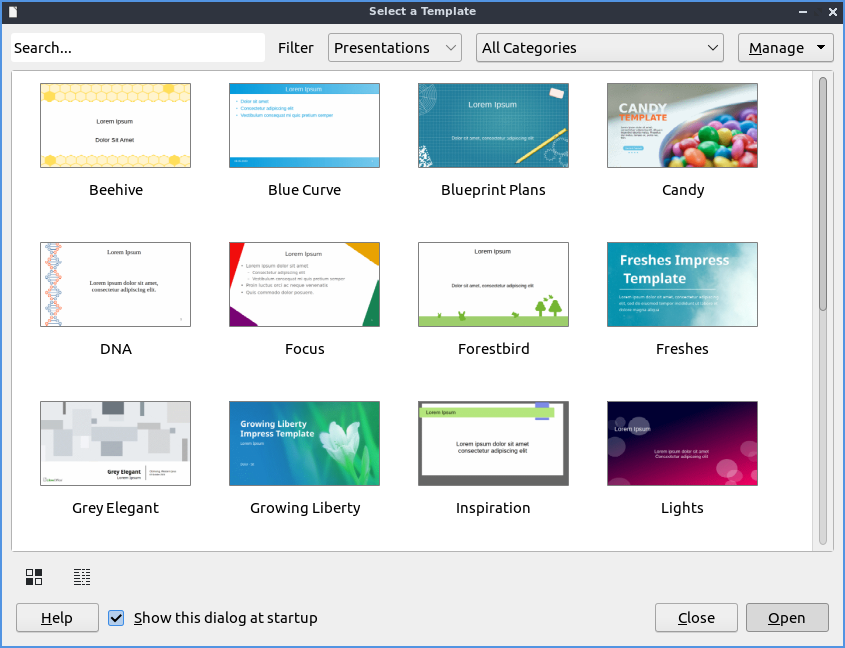
All'apertura di LibreOffice Impress, verrà visualizzata una finestra di dialogo per selezionare un modello con un'anteprima. Seleziona quello che desideri utilizzare cliccando con il tasto sinistro del mouse, quindi fai clic su Apri . Se desideri cercare un tema, digita nella casella Cerca in alto a sinistra. Per non visualizzare il modello di presentazione all'avvio, deseleziona la casella di controllo Mostra questa finestra di dialogo all'avvio . Per aggiungere un titolo a una diapositiva, fai clic nel punto in cui è indicato "Fai clic per aggiungere un titolo".
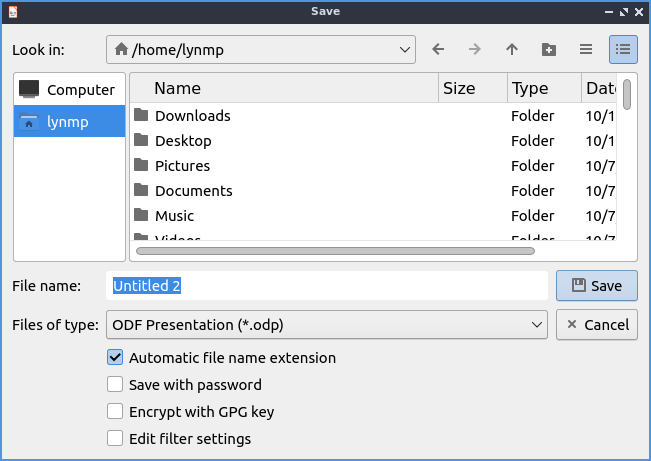
Per aprire una presentazione precedente su cui hai lavorato, premi il pulsante che assomiglia a una cartella con un foglio di carta al suo interno e vai al file desiderato e aprilo oppure File ‣ Apri . Per visualizzare i file aperti di recente, premi File ‣ Documenti recenti . Per aprire una nuova presentazione Control + N, premi File ‣ Nuovo ‣ Presentazione . Per salvare la presentazione, premi il pulsante che assomiglia a un floppy disk oppure File ‣ Salva . Per salvare una nuova copia con un nome di file personalizzato, File ‣ Salva con nome . Per salvare un file come PDF , File ‣ Esporta come PDF .
Per digitare del testo in una presentazione, clicca su una delle caselle relative al tema e digita il testo utilizzando i controlli per il testo sul lato destro. Per inserire un'immagine, premi il pulsante con l'immagine di un albero e seleziona il file che desideri inserire oppure seleziona Inserisci ‣ Immagine… . Per inserire audio o video nella presentazione, seleziona Inserisci ‣ Audio o video e si aprirà una finestra di dialogo per la selezione del file. Se non desideri che il simbolo musicale venga visualizzato nella presentazione, trascinalo fuori dai margini della diapositiva.
Per aggiungere una nuova diapositiva alla presentazione Control+M, premere , fare clic con il pulsante destro del mouse sul riquadro laterale Nuova diapositiva o Diapositiva ‣ Nuova diapositiva . Per eliminare una diapositiva Diapositiva ‣ Elimina diapositiva , oppure fare clic con il pulsante destro del mouse sulla diapositiva nel riquadro laterale Elimina diapositiva . Per modificare il layout della diapositiva Diapositiva ‣ Layout ‣ Il layout preferito . Per impostare un'immagine come sfondo della diapositiva Diapositiva ‣ Imposta immagine di sfondo .
Per passare alla diapositiva successiva Page down, premere Diapositiva ‣ Passa ‣ Alla diapositiva successiva oppure fare clic con il pulsante destro del mouse su una diapositiva nel riquadro laterale Passa ‣ Alla diapositiva successiva . Per passare alla diapositiva precedente Page up, premere Diapositiva ‣ Passa ‣ Alla diapositiva precedente oppure fare clic con il pulsante destro del mouse su una diapositiva nel riquadro laterale Passa ‣ Alla diapositiva precedente . Per andare alla prima diapositiva Diapositiva ‣ Passa ‣ Alla prima diapositiva oppure fare clic con il pulsante destro del mouse sulla diapositiva nel riquadro laterale Passa ‣ Alla prima diapositiva . Per passare all'ultima diapositiva Diapositiva ‣ Passa ‣ All'ultima diapositiva .
Per applicare un effetto grassetto ai tuoi font, seleziona il testo con il mouse e poi premi Control+ Bo Formato ‣ Testo ‣ Grassetto . Per rendere il testo corsivo, prima selezionalo e poi premi Control + Io Formato ‣ Testo ‣ Corsivo . Per sottolineare il testo, selezionalo e poi premi Control+Uo Formato ‣ Testo ‣ Sottolineato .
Per aumentare la dimensione del carattere, premere Control + ]o Formato ‣ Testo ‣ Aumenta dimensione . Per diminuire la dimensione del carattere, premere Control + [o Formato ‣ Testo ‣ Diminuisci dimensione . Per impostare il testo come apice, selezionarlo e premere Shift + Control +Po Formato ‣ Testo ‣ Apice . Per impostare il testo come pedice, selezionarlo e premere Shift + Control + Bo Formato ‣ Testo ‣ Pedice .
Per controllare l'ortografia della presentazione, premere F7o Strumenti ‣ Controllo ortografico . Per ignorare un errore di ortografia una volta, premere Ignora una volta . Per ignorare tutte le occorrenze di una parola, premere Ignora tutto . Per aggiungere una parola al dizionario di controllo ortografico, premere il pulsante Aggiungi al dizionario . Per correggere questo errore di battitura, premere il pulsante Correggi . Per correggere ogni volta questo errore di battitura, premere il pulsante Correggi tutto .
Se desideri stampare le tue diapositive, puoi premere Control + po File ‣ Stampa . Per aprire le impostazioni della stampante, seleziona File ‣ Impostazioni Stampante . Apparirà una finestra di dialogo con diverse impostazioni per la stampante. Per scegliere la stampante da stampare, utilizza il menu a discesa Stampante . Per modificare le diapositive, utilizza il gruppo di pulsanti Intervallo e Copie . Per modificare il formato della carta da stampare, modifica il campo Formato carta . Per modificare il modo in cui viene stampata la carta, modifica il campo Orientamento . A sinistra, nella barra laterale, è presente un'anteprima di ciò che verrà stampato. Per visualizzare la pagina corrente e il numero di pagine, in basso a sinistra della barra laterale.
Se vuoi incollare del testo in una presentazione, fai clic con il pulsante destro del mouse su Incolla , premi Control + Vo Modifica ‣ Incolla . Per copiare il testo, selezionalo prima e poi premi Control + C, fai clic con il pulsante destro del mouse su Copia , oppure Modifica ‣ Copia . Per tagliare il testo, selezionalo prima e poi premi Control +X, fai clic con il pulsante destro del mouse su Taglia , oppure Modifica ‣ Taglia . Per incollare il testo senza formattazione, premi Control +Shift + Alt +Vo Modifica ‣ Incolla testo non formattato . Per selezionare tutto il testo, premi Control+Ao Modifica ‣ Seleziona tutto .
Per inserire un carattere speciale, seleziona Inserisci ‣ Carattere speciale . Per centrare il testo Control + E, seleziona Formato ‣ Allinea ‣ Centro . Per allineare il testo a destra Control +R, seleziona Formato ‣ Allinea ‣ Destra . Per allineare il testo a sinistra Control + L, seleziona Formato ‣ Allinea ‣ Sinistra .
Per aprire una finestra di dialogo per personalizzare il carattere o il testo, seleziona Formato ‣ Carattere oppure fai clic con il pulsante destro del mouse su una casella di testo e seleziona Carattere dal menu contestuale. La sezione Famiglia ti consente di scegliere la famiglia di caratteri per il testo. Lo Stile è dove puoi selezionare il carattere. La sezione Dimensione ti consente di modificare la dimensione del carattere. La scheda Effetti carattere offre ancora più effetti per i caratteri. Il menu a discesa Etichetta carattere cambia il colore del carattere. Il menu Sopralineatura ti consente di creare uno stile per il disegno delle linee sul testo. Il menu Colore sopralineatura apre un menu a discesa per scegliere il colore con cui disegnare una linea.
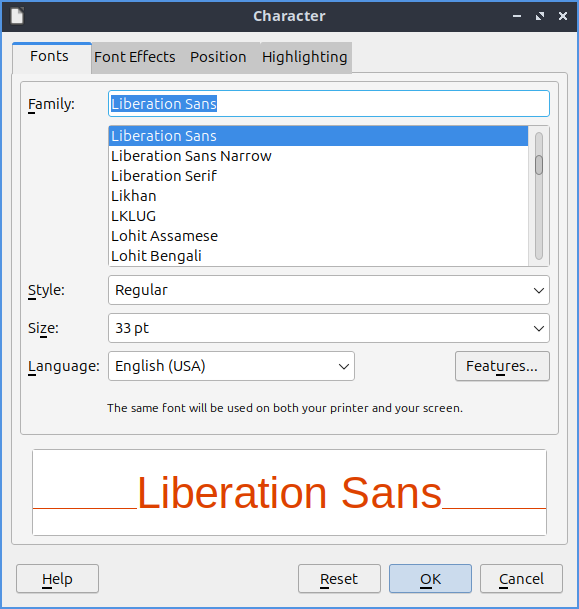
La scheda Effetti Carattere contiene effetti per il testo. Per ottenere diversi effetti di barratura, seleziona quello desiderato dal menu a discesa Barrato . Per modificare l'aspetto del carattere, se incavato o in rilievo rispetto alla presentazione, utilizza il menu Rilievo . Per scegliere come sottolineare il testo, seleziona un'opzione dal menu Sottolineatura . Per modificare il colore della sottolineatura, utilizza il menu Colore sottolineatura . Per modificare la posizione verticale del testo rispetto al resto della riga, seleziona la scheda Posizione . Per impostare il testo in apice, premi il pulsante Apice . Per impostare il testo in pedice, premi il pulsante Pedice . Il menu Scala larghezza modifica l'entità della scala della larghezza del carattere.
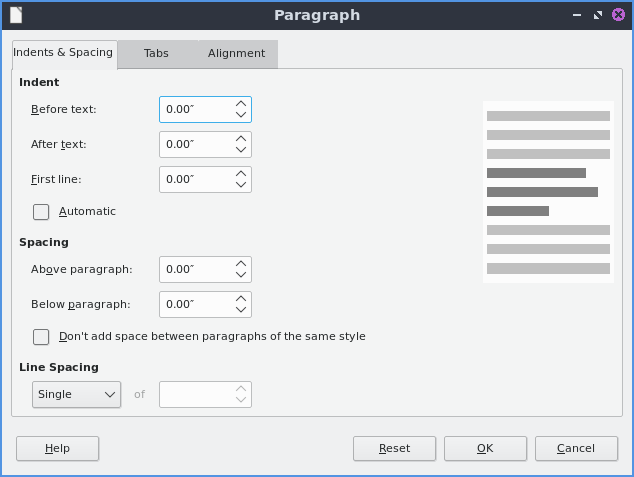
Per formattare i paragrafi e la spaziatura del testo, seleziona Formato ‣ Paragrafo . La scheda Rientri e spaziatura contiene le impostazioni per il rientro del testo e lo spazio tra le righe. Per aumentare il rientro subito prima dell'inizio del testo, aumenta il campo di testo Prima . Per modificare il rientro dopo l'inizio del testo, modifica il campo di testo Dopo . Per impostare un rientro diverso per la prima riga, modifica il campo Prima riga . Per modificare la quantità di spazio sopra un paragrafo, modifica il campo Sopra il paragrafo . Per modificare lo spazio sotto un paragrafo, modifica il campo Sotto il paragrafo . Per modificare l'interlinea da questa finestra di dialogo, seleziona il menu a discesa Interlinea . Per ripristinare le modifiche in questa finestra, premi il pulsante Ripristina . Per non applicare le modifiche, premi il pulsante Annulla . Per applicare le modifiche e uscire dalla finestra, premi il pulsante OK .
Per modificare le impostazioni di allineamento del testo, accedere alla scheda Allineamento . Per scegliere il modo in cui allineare il testo, selezionare Sinistra , Destra , Centro o Giustificato . Per passare da un testo da sinistra a destra a un altro o viceversa, utilizzare il menu Direzione testo .
Per attivare/disattivare gli elenchi puntati sui punti Formato ‣ Elenchi ‣ Elenco puntato . Per attivare/disattivare un elenco numerato sui punti Formato ‣ Elenchi ‣ Elenchi numerati . Per spostare un elemento verso l'alto nell'elenco Formato ‣ Elenchi ‣ Sposta su o premi Shift + Alt + Up. Per spostare un elemento verso il basso in un elenco Formato ‣ Elenchi ‣ Sposta giù o premi Shift + Alt + Down.
Per modificare l'interlinea nella presentazione, seleziona Formato ‣ Spaziatura ‣ Interlinea e seleziona la spaziatura desiderata. Per aumentare la spaziatura tra i paragrafi, seleziona Formato ‣ Spaziatura ‣ Aumenta spaziatura paragrafi . Per diminuire la spaziatura tra i paragrafi, seleziona Formato ‣ Spaziatura ‣ Diminuisci spaziatura paragrafi .
Per spostare le impostazioni di una casella di testo, fare clic con il pulsante sinistro del mouse sul bordo della casella di testo. Per spostare la casella di testo, fare clic e trascinare il bordo. Per ridimensionare contemporaneamente sia la dimensione verticale che quella orizzontale, fare clic con il pulsante sinistro del mouse sull'angolo e ridimensionare la casella di testo. Per modificare l'altezza della casella di testo, fare clic sulla casella in alto o in basso e trascinare fino alla dimensione desiderata. Per ridimensionare solo la dimensione orizzontale, selezionare la casella su una dimensione verticale della casella.
Per cercare del testo, premere Control + Fo Modifica ‣ Trova per cercare del testo. Per passare alla ricerca successiva, premere la freccia rivolta verso il basso e per quella precedente premere la freccia rivolta verso l'alto. Per attivare/disattivare la corrispondenza maiuscole/minuscole, selezionare/deselezionare la casella di controllo Maiuscole/minuscole . Per chiudere la barra di ricerca, premere il pulsante X rossa . Per cambiare il testo da cercare e sostituire, premere Control + Ho Modifica ‣ Trova e sostituisci . Per passare al risultato successivo, premere la freccia rivolta verso il basso. Per passare al risultato precedente, premere la freccia rivolta verso l'alto.

Per spostare una casella di testo, puoi cliccarci sopra con il tasto sinistro del mouse e trascinarla nella posizione desiderata. Per ridimensionare una casella di testo, clicca sull'angolo e trascina fino a raggiungere la dimensione desiderata.
Per inserire il numero della diapositiva Inserisci ‣ Numero diapositiva .
Per modificare lo zoom della presentazione, selezionare Visualizza ‣ Zoom ‣ Zoom per aprire una finestra per gestire lo zoom. Se si desidera semplicemente adattare lo zoom alla larghezza della pagina , selezionare Visualizza ‣ Zoom ‣ Larghezza pagina . Per impostare lo zoom al 100%, selezionare Visualizza ‣ Zoom ‣ 100% . Nell'angolo in basso a destra è presente un cursore per il controllo dello zoom. Per ingrandire, spostare il cursore verso destra e per rimpicciolire, spostare il cursore verso sinistra. Per visualizzare lo zoom corrente, guardare nell'angolo in basso a destra. Per scegliere rapidamente un altro livello di zoom, fare clic con il pulsante destro del mouse sullo zoom corrente.
Per spostare una diapositiva verso il basso Diapositiva ‣ Sposta ‣ Diapositiva verso il basso . Per spostare una diapositiva verso l'alto Diapositiva ‣ Sposta ‣ Diapositiva verso l'alto . Per spostare una diapositiva all'inizio Diapositiva ‣ Sposta ‣ Diapositiva all'inizio . Per spostare una diapositiva alla fine Diapositiva ‣ Sposta ‣ Diapositiva alla fine .
Per visualizzare le diapositive una accanto all'altra, vai su Visualizza ‣ Ordine diapositive . Per riorganizzare le diapositive, fai clic e tieni premuta una diapositiva, quindi trascinala tra le diapositive che desideri spostare. Per aggiungere note a ogni diapositiva, vai su Visualizza ‣ Note . Digita le tue note per ogni diapositiva sotto la diapositiva. Per passare a una vista struttura di solo testo, vai su Visualizza ‣ Struttura . Per passare a una vista struttura, vai su Visualizza ‣ Struttura . Per tornare alla vista normale, vai su Visualizza ‣ Normale .
Per modificare la visualizzazione in scala di grigi, selezionare Visualizza ‣ Colore/Scala di grigi ‣ Scala di grigi . Per visualizzare la presentazione in bianco e nero , selezionare Visualizza ‣ Colore/Scala di grigi ‣ Bianco e nero . Per tornare alla visualizzazione a colori, selezionare Visualizza ‣ Colore/Scala di grigi ‣ Colore .
Per inserire un commento in una presentazione, premere Control + Alt +Co Inserisci ‣ Commenti . Quindi digitare il commento nella nota gialla. Per visualizzare i commenti, selezionare Visualizza ‣ Commenti . Per visualizzare un solo commento, è sufficiente fare clic con il pulsante sinistro del mouse sull'area corrispondente.
Per uscire da LibreOffice Impress premere Control+Q.
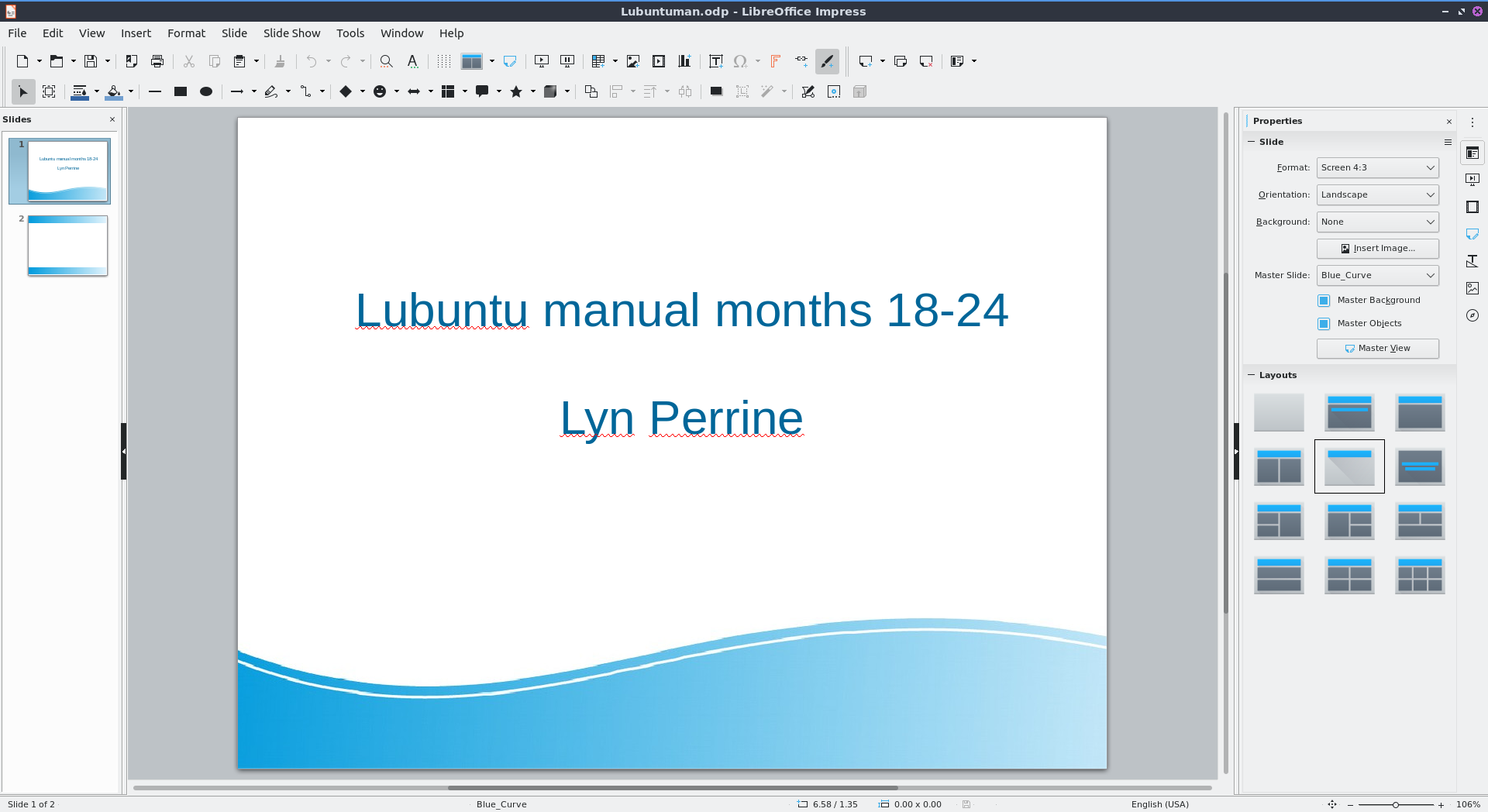
Schermata
Immagini
Per inserire un'immagine, clicca su Inserisci ‣ Immagine . Per trascinare l'immagine dove vuoi, clicca con il tasto sinistro del mouse e trascinala fino al punto desiderato. Per ridimensionare l'immagine senza distorcerla, clicca con il tasto sinistro del mouse su una delle caselle nell'angolo e ridimensionala alla dimensione desiderata. Per spostare l'immagine verticalmente, distorcendola, clicca con il tasto sinistro del mouse sulle caselle in alto o in basso per ridimensionarla verticalmente. Per allungare l'immagine orizzontalmente e adattarla, clicca con il tasto sinistro del mouse sulle caselle a sinistra o a destra per allungare il lato. Se vuoi eliminare un'immagine, premi Delete. Per sostituire un'immagine, clicca con il tasto destro del mouse sull'immagine e Sostituisci aprirà un selettore di file per scegliere una nuova immagine. Per ritagliare un'immagine, clicca con il tasto destro del mouse sull'immagine e seleziona Ritaglia . Per salvare un'immagine da una presentazione, clicca con il tasto destro del mouse sull'immagine e seleziona Salva ...
Per ruotare l'immagine in LibreOffice Impress, fai clic con il pulsante destro del mouse sull'immagine Ruota o Capovolgi ‣ Ruota . Per ruotare l'immagine sullo schermo orizzontalmente, fai clic con il pulsante sinistro del mouse sull'angolo e trascina l'immagine nell'orientamento desiderato. Per lasciare gli angoli sul lato opposto nella stessa posizione e spostarli, fai clic con il pulsante sinistro del mouse sul cerchio arancione sul lato opposto e ruota l'immagine in quel modo trascinandola nella posizione desiderata. Per modificare il centro di rotazione, fai clic e trascina il punto arancione al centro. Per capovolgere l'immagine verticalmente, fai clic con il pulsante destro del mouse sull'immagine e seleziona Ruota o Capovolgi ‣ Verticalmente . Per capovolgere l'immagine orizzontalmente, fai clic con il pulsante destro del mouse sull'immagine e seleziona Ruota o Capovolgi ‣ Orizzontalmente .
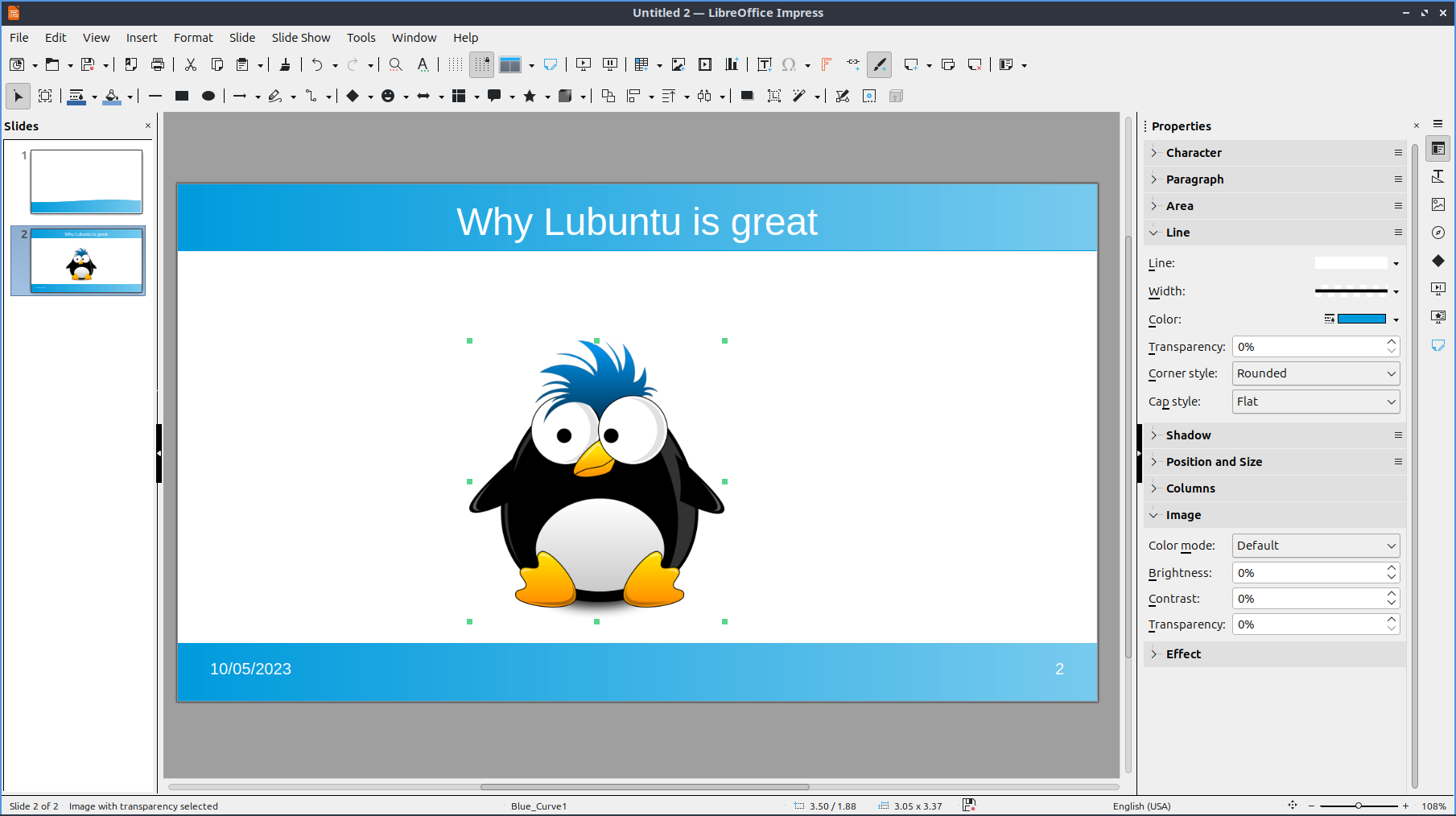
Per mandare l'immagine in secondo piano, come se si volesse mettere del testo davanti, selezionare Disponi ‣ Porta in secondo piano . Per mandare l'immagine in primo piano, fare clic con il pulsante destro del mouse su di essa e selezionare Disponi ‣ Porta in primo piano . Per mandare un'immagine dietro un livello, selezionare Disponi ‣ Porta indietro . Per portare un'immagine in primo piano, fare clic con il pulsante destro del mouse sull'immagine, selezionare Disponi ‣ Porta avanti .
Personalizzazione delle diapositive
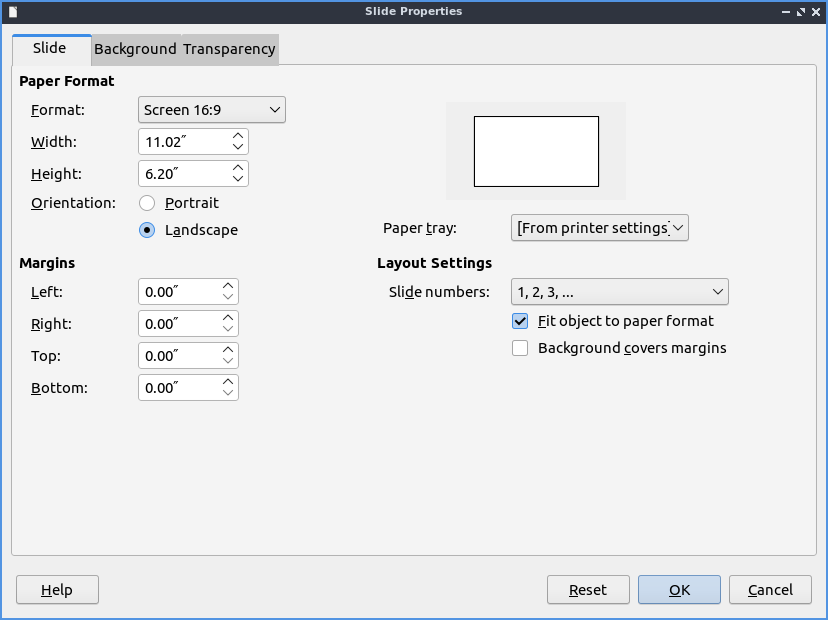
Per aprire una finestra di dialogo per le proprietà delle diapositive, controllando sfondo e forma, seleziona Diapositiva ‣ Proprietà diapositiva . Per modificare il formato per un diverso formato di proiezione o di stampa, modifica il menu a discesa Formato . Per selezionare una larghezza e un'altezza personalizzate, modifica i valori di Larghezza o Altezza . Per passare all'orientamento verticale, premi il pulsante Verticale a destra di Orientamento . Per aggiungere margini alle diapositive, inserisci un margine nei campi Sinistra , Destra , Superiore e Inferiore . Per modificare la numerazione delle diapositive, modifica il campo Numeri diapositiva .
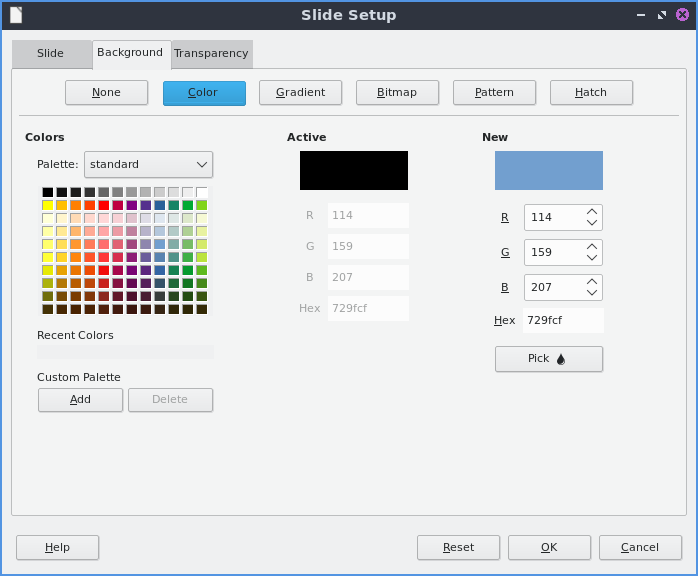
Per modificare e scegliere uno sfondo personalizzato, utilizzare la scheda Sfondo . Per scegliere uno sfondo a tinta unita per la diapositiva, premere il pulsante Colore . Per scegliere un colore di sfondo diverso, scegliere un colore sotto l' intestazione Colore . Per passare a una tavolozza di colori diversa, modificare il menu a discesa Tavolozza . Per visualizzare il colore di sfondo corrente della diapositiva, visualizzato sotto l' etichetta Attivo . Per visualizzare il colore che si desidera modificare, è possibile farlo in Nuovo, come anteprima del nuovo colore di sfondo. Per modificare i singoli colori rosso, verde e blu, modificare rispettivamente i campi R , G e B. Per modificare il codice esadecimale del colore, modificare il campo Esadecimale . Per modificare effettivamente il colore, premere il pulsante OK . Per annullare la modifica dello sfondo, utilizzare il pulsante Annulla .
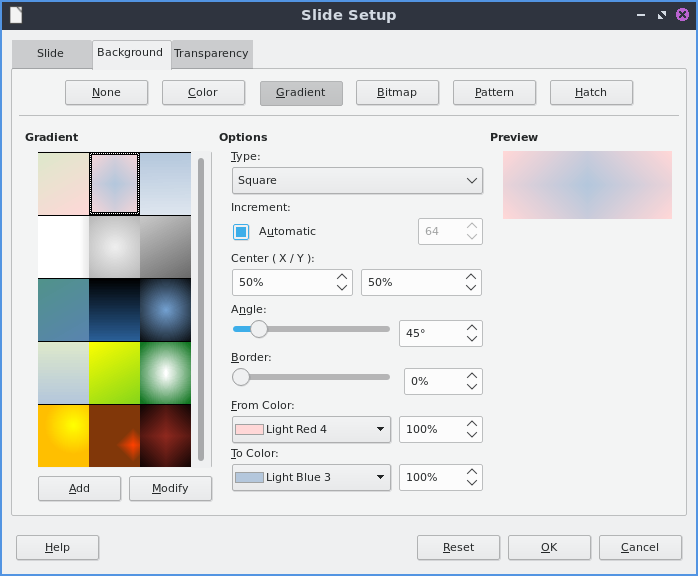
Per scegliere una transizione graduale, utilizzare il pulsante Sfumatura . Per scegliere una sfumatura preimpostata, fare clic con il pulsante sinistro del mouse sulla sfumatura nel menu Sfumatura . Per cambiare il tipo di sfumatura, utilizzare Tipo e selezionarlo dal menu a discesa. Per visualizzare un'immagine dello sfondo, è disponibile sotto il testo Anteprima . Per passare alla modifica manuale del numero di passaggi nella sfumatura, deselezionare la casella di controllo Automatico e quindi modificare il campo Incremento . Per modificare il centro della sfumatura, modificare i due campi Centro (X/Y) per modificare le coordinate X e Y del centro. Per ruotare la sfumatura, utilizzare il campo Angolo . Per cambiare il primo colore della sfumatura, modificare il menu a discesa Da Colore . Per cambiare il secondo colore della sfumatura, modificare il menu a discesa A Colore . Per modificare l'opacità di uno dei colori, modificare il campo Percentuale per modificare l'opacità. Per modificare il punto di inizio del colore, modificare il campo Bordo .
Per scegliere un'immagine bitmap come sfondo, utilizza la scheda Bitmap . La scheda Bitmap a sinistra mostra le immagini bitmap che puoi scegliere. L' anteprima mostra l'aspetto dello sfondo. Per modificare l'aspetto della bitmap se non si adatta perfettamente, utilizza il menu a discesa Stile . Per ridimensionare l'immagine in percentuale, seleziona la casella di controllo Scala . Per modificare il punto di inizio della bitmap, modifica il menu a discesa Posizione .
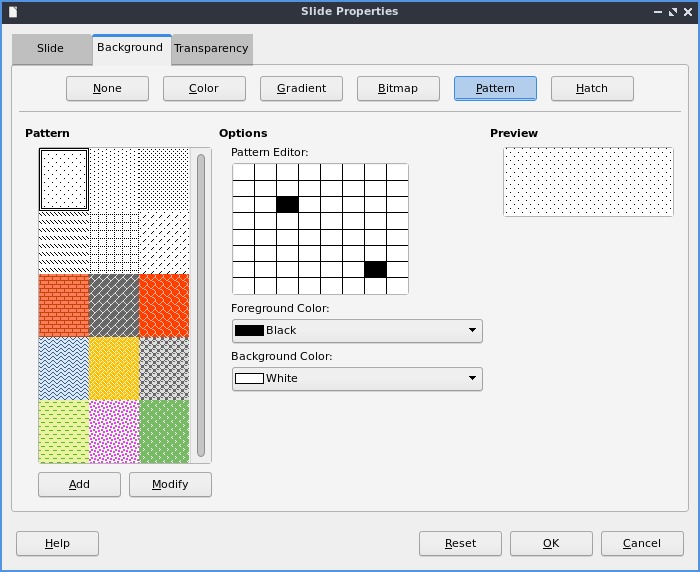
Per modificare un motivo geometrico per lo sfondo della diapositiva, premere il pulsante Motivo . Per selezionare un motivo predefinito, fare clic con il pulsante sinistro del mouse su un motivo sotto l' intestazione Motivo . Per visualizzare in anteprima il motivo, fare clic sotto il testo Anteprima . Per modificare il colore di primo piano del motivo, modificare il menu a discesa Colore di primo piano . Per modificare il colore di sfondo del motivo, modificare il menu a discesa Colore di sfondo . Per personalizzare il motivo con una griglia, fare clic con il pulsante sinistro del mouse sulla griglia sotto Editor motivi .
Per scegliere una serie di linee come sfondo, premere il pulsante Tratteggio . Per modificare la distanza tra ogni linea, modificare il campo Spaziatura . Per visualizzare l'aspetto dello sfondo, vedere la finestra Anteprima . Per ruotare le linee, modificare il campo Angolo o spostare il cursore. Per modificare il tipo di linea, utilizzare il menu a discesa Tipo di linea . Per modificare il colore delle linee, utilizzare il menu a discesa Colore linea . Per scegliere un colore di sfondo specifico, selezionare la casella di controllo Colore sfondo . Quindi, utilizzare il menu a discesa Colore sfondo per scegliere il colore di sfondo.
Per rendere trasparenti le diapositive, utilizza la scheda Trasparenza . Per rendere trasparenti le diapositive, clicca sul pulsante Trasparenza e a destra per modificare il livello di trasparenza.
Presentazioni/Slideshow
Per avviare una presentazione, premere f5o il pulsante che assomiglia a una TV con un triangolo sopra o Presentazione ‣ Inizia dalla prima diapositiva. Per avviare una presentazione dalla diapositiva corrente, premere Shift + f5o Presentazione ‣ Inizia dalla diapositiva corrente . Per uscire dalla presentazione, premere escape. Per passare alla diapositiva successiva della presentazione, fare clic con il pulsante sinistro del mouse o premere right arrow key. Per passare a una diapositiva precedente in modalità presentazione, premere left arrow keyo fare clic con il pulsante destro del mouse su Precedente. Per tornare alla prima diapositiva, premere il Hometasto . Per passare all'ultima diapositiva, premere il Endtasto .
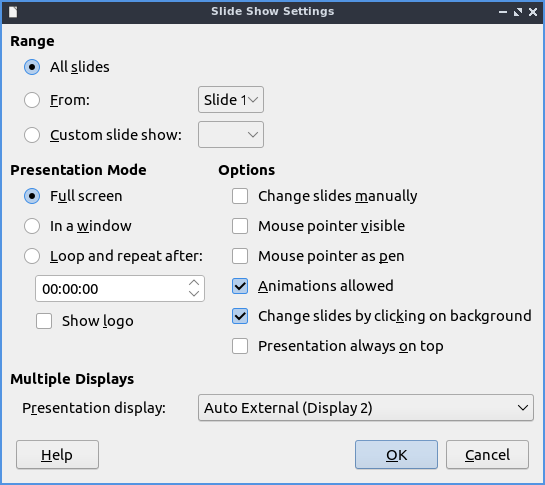
Per visualizzare le impostazioni personalizzate per le impostazioni Presentazione ‣ Impostazioni Presentazione . Per impostare la presentazione in una finestra, premere il pulsante In una finestra . Per ripetere la presentazione in seguito, premere il pulsante Ripeti e ripeti dopo:. Per tornare all'impostazione predefinita di presentazione a schermo intero, premere il pulsante Schermo intero . Per modificare le opzioni della presentazione, consultare la sezione Opzioni . Per attivare/disattivare la visualizzazione del puntatore del mouse, selezionare/deselezionare la casella di controllo Puntatore del mouse visibile . Per attivare/disattivare le animazioni, selezionare/deselezionare la casella di controllo Animazioni consentite . Per attivare/disattivare il cambio di diapositiva con un clic del mouse, selezionare/deselezionare la casella di controllo Cambia diapositiva facendo clic sullo sfondo . Per impostare la presentazione sempre in primo piano, selezionare/deselezionare la casella di controllo Presentazione sempre in primo piano. Per modificare lo schermo o il proiettore che si sta visualizzando, modificare il campo di visualizzazione della Presentazione . Per scegliere cosa visualizzare a schermo intero, in finestra o senza utilizzare il menu a discesa della console del relatore .
Versione
Lubuntu viene fornito con la versione 25.8.0 di LibreOffice Impress.
Come lanciare
Per avviare LibreOffice Impress vai al menu Office ‣ LibreOffice Impress oppure esegui
loimpress
dalla riga di comando. L'icona di LibreOffice Impress assomiglia a un foglio di carta con un'icona rossa e un grafico con punti elenco.
Trovato questo articolo interessante? Condividilo sulla tua rete di contatti in Twitter, sulla tua bacheca su Facebook, in Linkedin, Instagram o Pinterest. Diffondere contenuti che trovi rilevanti aiuta questo blog a crescere. Grazie!





