LibreOffice Calc è il programma di fogli di calcolo predefinito per Lubuntu.
Utilizzo
Per spostarsi tra le celle, premere i tasti freccia nella direzione desiderata. Per inserire dati nelle celle, digitare sulla tastiera. Per selezionare le celle, fare clic con il pulsante sinistro del mouse e trascinare per selezionare le celle desiderate. Per sommare i dati delle celle nella cella in cui si desidera sommare, premere il pulsante che assomiglia al carattere Σ e quindi trascinare il mouse sulle celle che si desidera sommare. Per ordinare le celle in ordine decrescente, premere il pulsante con i punti elenco e una freccia rivolta verso il basso. Per ordinare in ordine crescente, premere il pulsante con i punti elenco e una freccia rivolta verso l'alto.
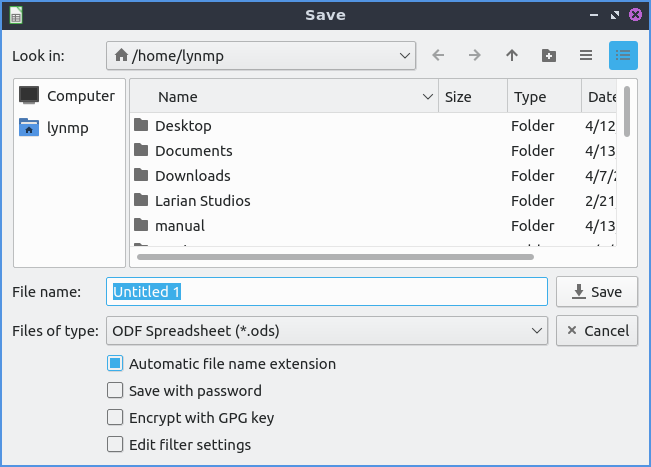
Per salvare il foglio di calcolo è necessario premere il pulsante che assomiglia a un floppy disk, premere la scorciatoia da tastiera o andare su File ‣ Salva . Per salvare con un nome di file diverso, andare su File ‣ Salva con nome . Per aprire un file, premere il pulsante che assomiglia a una cartella marrone e selezionare il file desiderato dalla finestra di dialogo o su File ‣ Apri . Per aprire un documento recente, andare su File ‣ Documenti recenti .
Per copiare i dati puoi cliccare con il tasto destro del mouse su Copia , premere il pulsante con due fogli di carta o premere control + c. Per incollare i dati premi Ctrl control +v, Modifica ‣ Incolla , clicca con il tasto destro del mouse su Incolla o premi il pulsante che rappresenta un blocco appunti con un foglio di carta sopra. Per tagliare il testo premi control+x, clicca con il tasto destro del mouse su Taglia o premi il pulsante delle forbici per tagliare il testo. Se vuoi incollare il testo non formattato premi Control+Shift + Alt+Vo Modifica ‣ Incolla testo non formattato .
Per visualizzare la valuta per il numero, premere Control+Shift+4o Formato ‣ Formato numero ‣ Valuta . Per passare alla percentuale, premere Control+Shift+5o Formato ‣ Formato numero ‣ Percentuale . Per tornare a un numero normale, premere Control+Shift+1o Formato ‣ Formato numero ‣ Numero .
Per visualizzare i valori evidenziati in un altro colore e vederli più facilmente, premere Control+F8o Visualizza ‣ Evidenziazione valori .
Per visualizzare un lungo elenco di funzioni, utilizzare Visualizza ‣ Elenco funzioni . Per selezionare diverse funzioni, fare clic con il pulsante sinistro del mouse sul nome della funzione nella colonna. Per inserire una funzione, premere il pulsante fx . Per ordinare in base a diverse categorie di funzioni, utilizzare il menu a discesa a destra del pulsante fx . Per chiudere questa barra laterale delle funzioni, premere il pulsante x .
Per visualizzare una galleria di immagini stock per il tuo foglio di calcolo, seleziona Visualizza ‣ Galleria . Per ottenere un elenco delle diverse categorie di immagini , seleziona l'immagine cliccando con il tasto sinistro del mouse. Per spostare un'immagine dalla galleria al tuo foglio di calcolo, clicca sull'immagine con il tasto sinistro del mouse e trascinala dove desideri.
Per definire lo stile di una parte del foglio di calcolo in modo da attirare l'attenzione su una cella Stili ‣ Accento 1. Per attirare leggermente meno l'attenzione su una cella Stili ‣ Accento 2. Per attirare ancora meno l'attenzione su una cella Stili ‣ Accento 3. Per definire lo stile di una cella come un'intestazione Stili ‣ Intestazione 1. Per avere un'intestazione leggermente più piccola Stili ‣ Intestazione 2. Per tornare allo stile originale Stili ‣ Predefinito .
Per inserire un'immagine, premi Inserisci ‣ Immagine . Per selezionare un'immagine e modificarne l'aspetto nel foglio di calcolo, fai clic con il pulsante sinistro del mouse su di essa. Per ridimensionare l'immagine mantenendo le stesse proporzioni, fai clic sulla casella in un angolo dell'immagine. Per allungare o restringere un'immagine orizzontalmente, fai clic con il pulsante sinistro del mouse sulle caselle a sinistra o a destra e rilascia quando sei nella posizione gigante. Per allungare o restringere l'immagine verticalmente, fai clic sulla casella in alto o in basso e trascinala nella posizione desiderata. Per modificare l'immagine visualizzata nel foglio di calcolo, fai clic con il pulsante destro del mouse sull'immagine e seleziona Sostituisci . Per salvare un'immagine in un foglio di calcolo, fai clic con il pulsante destro del mouse sull'immagine e seleziona Salva . Per rimuovere un'immagine dal foglio di calcolo, premi il Deletetasto .
Se si desidera inserire una nuova colonna a sinistra di una colonna, fare clic con il pulsante destro del mouse sulla lettera della colonna, quindi selezionare Inserisci colonna prima . Se si desidera inserire una nuova colonna a destra, fare clic con il pulsante destro del mouse sulla lettera e selezionare Inserisci colonna dopo . Per inserire una riga sopra la riga corrente, fare clic con il pulsante destro del mouse sul numero e selezionare Inserisci riga sopra . Per inserire una riga sotto la riga corrente, fare clic con il pulsante destro del mouse sul numero e selezionare Inserisci riga sotto . Per eliminare una riga o una colonna, fare clic con il pulsante destro del mouse sul numero e selezionare Elimina righe o Elimina colonna .
Per modificare le dimensioni di una riga o di una colonna di celle, fare clic tra i bordi di quella particolare riga o colonna e trascinare con il mouse per creare spazio.
Per ordinare i dati come un gruppo di nomi, seleziona prima tutte le celle con il mouse : Dati ‣ Ordinamento crescente . Se vuoi l'ordine inverso, puoi usare Dati ‣ Ordinamento decrescente .
Per annullare una selezione, premere control +zo premere il pulsante con la freccia che gira e punta a sinistra. Per ripetere un'operazione, premere Control +yo il numero che gira a destra e torna a sinistra.
Per ingrandire e visualizzare una pagina intera del foglio di calcolo, seleziona il menu Visualizza ‣ Zoom ‣ Pagina intera . Per visualizzare l'intera larghezza della pagina, seleziona il menu Visualizza ‣ Zoom ‣ Larghezza pagina . Per ingrandire a una percentuale specifica, seleziona Visualizza ‣ Zoom e seleziona la percentuale desiderata. Un altro modo per modificare lo zoom è utilizzare il cursore nell'angolo in basso a destra. Per ingrandire, sposta il cursore verso destra, mentre per rimpicciolire, sposta il cursore verso sinistra. Lo zoom corrente è visibile nell'angolo in basso a destra. Per visualizzare ulteriori opzioni di zoom, fai clic con il pulsante destro del mouse e seleziona lo zoom desiderato.
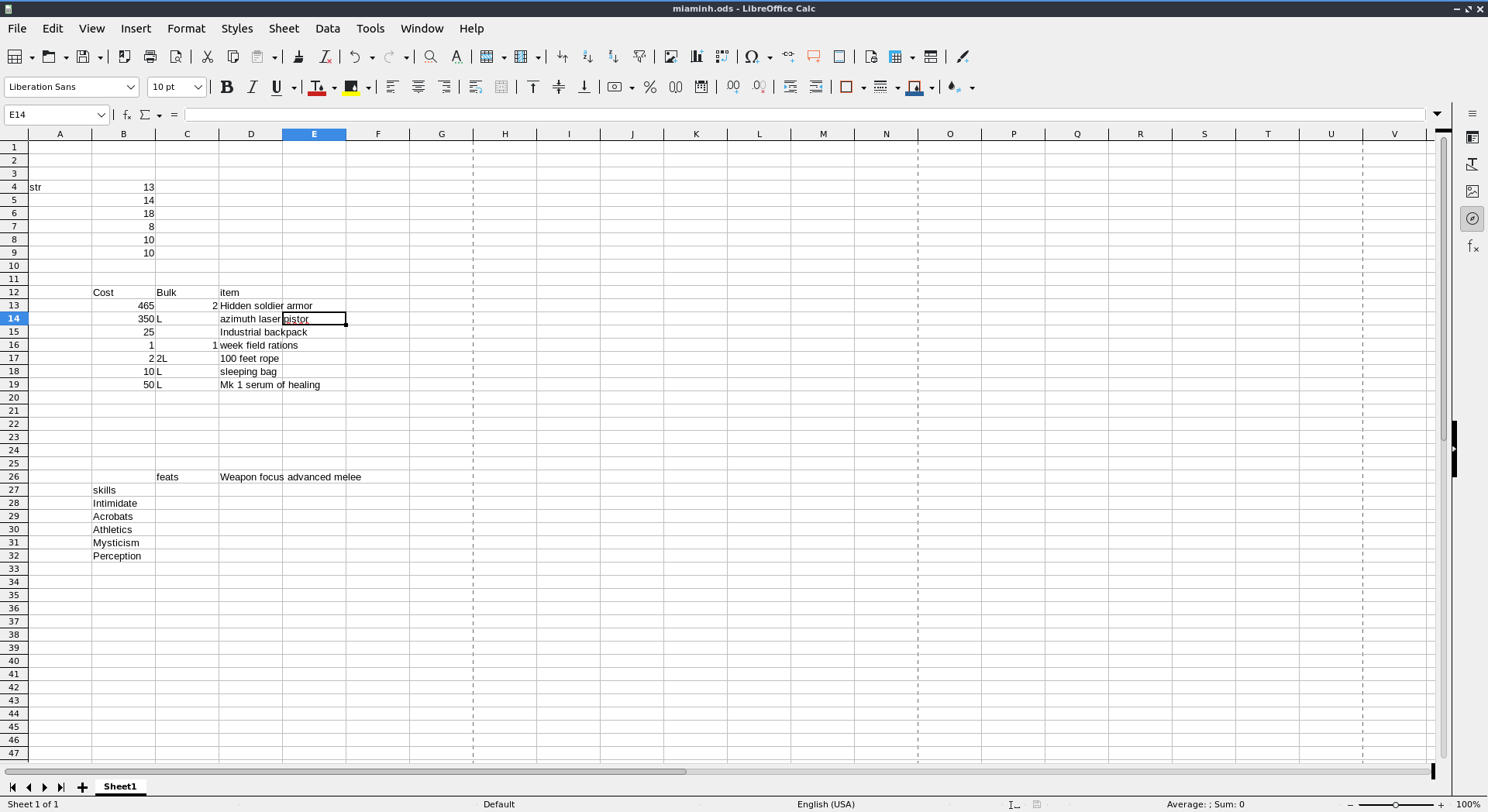
Per selezionare tutte le celle del foglio di calcolo, premere Control+A. Per selezionare un'intera colonna, premere Control+Spaceo Modifica ‣ Seleziona ‣ Seleziona colonna . Per selezionare un'intera riga, premere Shift +Spaceo Modifica ‣ Seleziona ‣ Seleziona riga .
Per creare un nuovo foglio di calcolo nello stesso file, premere il pulsante in basso che assomiglia a un + o Foglio ‣ Inserisci foglio . Per passare da un foglio all'altro, premere il pulsante su ciascun foglio in basso vicino al pulsante per aggiungere un nuovo foglio.
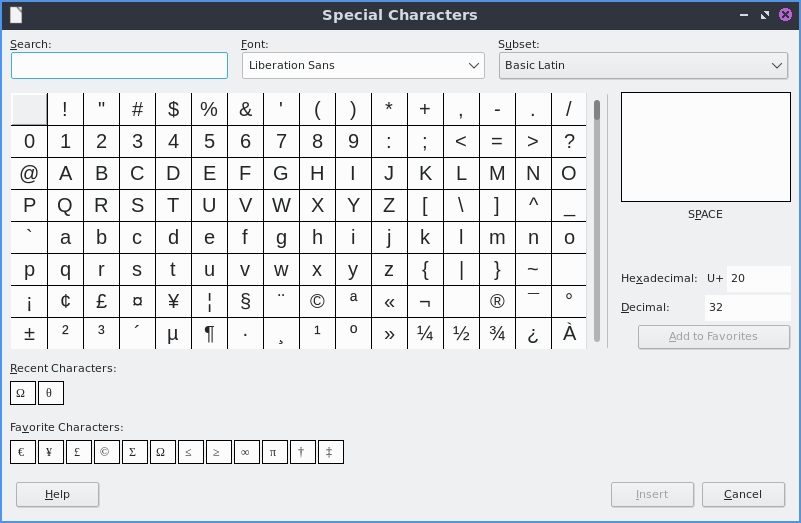
Per inserire un carattere speciale non presente sulla tastiera, seleziona Inserisci ‣ Carattere speciale . Per selezionare il carattere da inserire, fai clic con il pulsante sinistro del mouse al centro della finestra di inserimento dei caratteri. Per cercare un simbolo, digita il termine di ricerca nel campo Cerca . Per scegliere il gruppo di simboli da cui scegliere, utilizza il menu a discesa Sottoinsieme . Per inserire effettivamente il simbolo, premi il pulsante Inserisci .
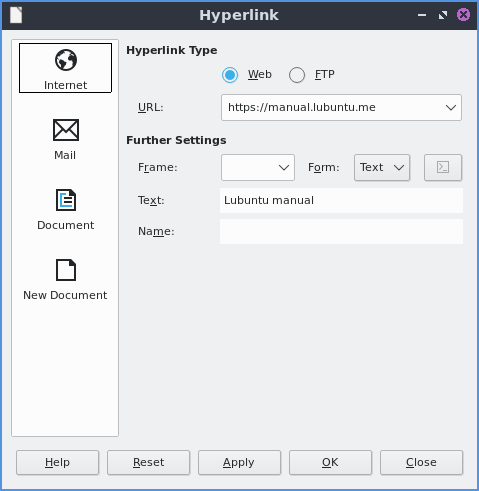
Per inserire un collegamento ipertestuale in LibreOffice Calc, selezionare Inserisci ‣ Collegamento ipertestuale oppure premere Control+K. Per digitare l'indirizzo nel campo URL , utilizzare il pulsante Modulo. Per passare a un pulsante per il collegamento ipertestuale, utilizzare il pulsante Modulo . Per tornare al testo, utilizzare il menu a discesa Modulo e selezionare Testo .
Per rendere il testo in grassetto in LibreOffice Calc, premere Control + Bo Formato ‣ Testo ‣ Grassetto . Per rendere il testo in corsivo, premere Control + Io Formato ‣ Testo ‣ Corsivo . Per impostare il testo con una singola sottolineatura, premere Formato ‣ Testo ‣ Sottolineatura singola .
Per allineare il testo al centro delle celle, premere Control +Eo Formato ‣ Allinea testo ‣ Centrato . Per allineare il testo nelle celle a destra della cella, premere Control +Ro Formato ‣ Allinea testo ‣ Destra . Per riportare il testo a sinistra, premere Control +Lo Formato ‣ Allinea testo ‣ Sinistra . Per allineare il testo in modo che i bordi di ogni cella siano tutti allineati e allungati al centro, premere Control + Jo Formato ‣ Allinea testo ‣ Giustificato . Per allineare il testo alla parte superiore della cella , Formato ‣ Allinea testo ‣ In alto . Per centrare il testo verticalmente nella cella, Formato ‣ Allinea testo ‣ Centro . Per allineare il testo alla parte inferiore di una cella, Formato ‣ Allinea testo ‣ In basso .
Per formattare le celle per un numero con due cifre decimali, premere Control+Shift+1o Formato ‣ Formato numero ‣ Numero . Per formattare un numero come percentuale, premere Control+ Shift+ 5o Formato ‣ Formato numero ‣ Percentuale . Per formattare una cella come valuta, premere Control + Shift + 4o Formato ‣ Formato numero ‣ Valuta . Per formattare una cella come data, premere Control+ Shift+ 3o Formato ‣ Formato numero ‣ Data . Per formattare una cella come ora , Formato ‣ Formato numero ‣ Ora . Per formattare la cella in notazione scientifica, premere Control + Shift + 2o Formato ‣ Formato numero ‣ Scientifico . Per ripristinare la formattazione predefinita generale, premere Control+ Shift +6o Formato ‣ Formato numero ‣ Generale . Per aggiungere un separatore delle migliaia al numero , Formato ‣ Formato numero ‣ Separatore delle migliaia .
Per nascondere o nascondere la barra della formula, selezionare Visualizza ‣ Barra della formula . Per visualizzare o nascondere la barra di stato in basso, selezionare Visualizza ‣ Barra di stato . Per visualizzare o nascondere le intestazioni che mostrano come è strutturata ogni cella, selezionare Visualizza ‣ Visualizza intestazioni . Per visualizzare o nascondere le linee della griglia, selezionare Visualizza ‣ Visualizza linee della griglia .
Per aggiungere rapidamente un nuovo foglio di calcolo, alla fine premere il pulsante + in basso. Per passare da un foglio all'altro, fare clic con il pulsante sinistro del mouse sul nome del foglio nella barra inferiore. Per eliminare un foglio aggiunto, fare clic con il pulsante destro del mouse su di esso: `menuselection:` Elimina foglio` e quindi confermare l'eliminazione. Per rinominare un foglio, fare clic con il pulsante destro del mouse sul nome del foglio e scegliere `Rinomina foglio` . Per vedere a quale foglio ci si trova, questo sarà sottolineato nella barra inferiore e verrà indicato anche il numero di fogli presenti lungo la barra inferiore.
Per inserire un commento, premere Control + Alt +Co Inserisci ‣ Commento . Digitare quindi il commento nel popup giallo. Per visualizzare i commenti, premere Visualizza ‣ Commenti .
Per uscire da LibreOffice Calc premere Control+Q.
Per aprire un'anteprima di stampa del foglio di calcolo, premere Control+ Shift + Oo File ‣ Anteprima di stampa . Per visualizzare l'anteprima del foglio di calcolo in un browser Web, premere File ‣ Anteprima nel browser Web .
Per stampare il foglio di calcolo, premere Control +Po File ‣ Stampa . Per scegliere la stampante, utilizzare il menu a discesa Stampante . Per scegliere quante pagine stampare, utilizzare il campo Pagine . Per modificare il numero di copie da stampare, modificare il campo Numero di copie . Per selezionare un formato carta, utilizzare il menu a discesa Formato carta . Per modificare l'orientamento della carta, utilizzare il menu a discesa Orientamento . Per stampare effettivamente, premere il pulsante Stampa .
Grafici
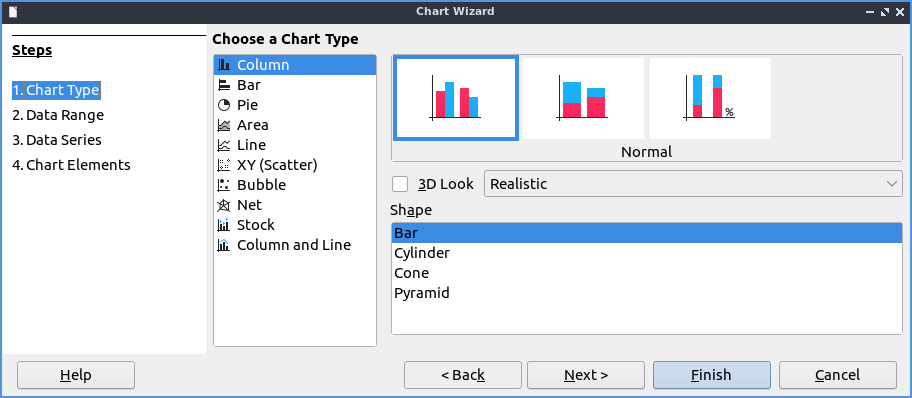
Per accedere alla finestra di dialogo su come inserire un grafico, selezionare Inserisci ‣ Grafico . La prima selezione consiste nel scegliere un grafico a colonne , a barre , a torta , ad area , a linee , a dispersione XY , a bolle , netto , azionario o a colonne e linee . Per modificare il sottotipo di grafico, fare clic sull'immagine di un grafico che assomiglia al tipo desiderato. Per passare al passaggio successivo della creazione di un grafico, premere il pulsante Avanti .
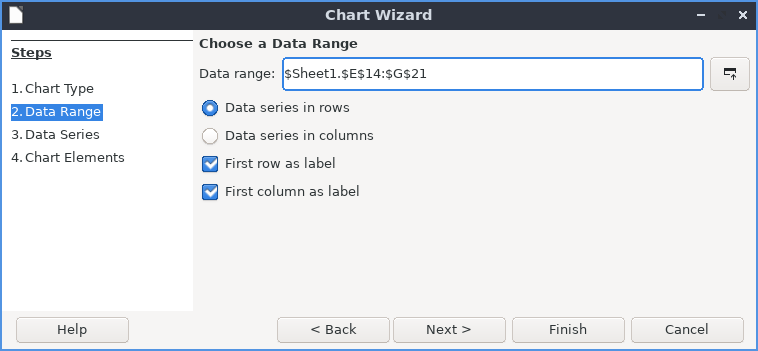
La scheda Intervallo dati controlla quali dati saranno presenti nel grafico e come saranno presentati. Per impostare l'asse inferiore del grafico su righe di dati, premere il pulsante Serie di dati in righe . Per impostare l'asse inferiore del grafico su colonne, premere il pulsante Serie di dati in colonne . Per utilizzare la prima riga come etichetta per ogni elemento del grafico, selezionare la casella di controllo Prima riga come etichetta . Per immettere un titolo personalizzato per la prima colonna del grafico, selezionare la casella di controllo Prima colonna come etichetta .
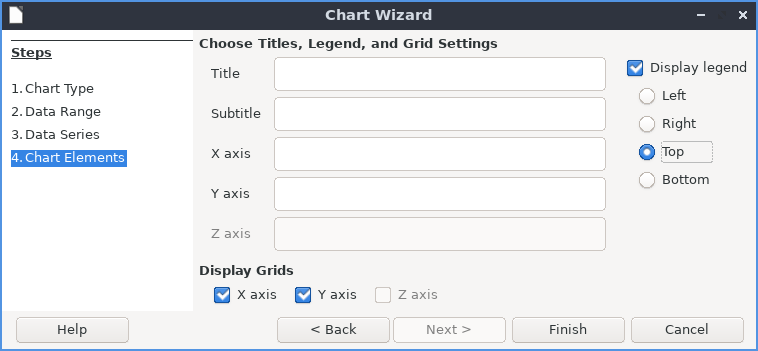
La scheda Elementi grafico controlla le etichette e la visualizzazione delle legende sul grafico. Per aggiungere un titolo al grafico, digita il titolo nel campo Titolo . Per aggiungere un sottotitolo al grafico, digitalo nel campo Sottotitolo . Per aggiungere un'etichetta all'asse orizzontale, digita l'etichetta nel campo Asse X. Per etichettare l'asse verticale, digita l'etichetta nel campo Asse Y. Per visualizzare una griglia con linee verticali sul grafico, seleziona la casella di controllo Asse X. Per visualizzare una griglia con linee orizzontali, seleziona la casella di controllo Asse Y. Per attivare/disattivare la visualizzazione di una legenda sul grafico, seleziona la casella di controllo Visualizza legenda . Per spostare la legenda a sinistra, premi il pulsante Sinistra . Per spostare la legenda a destra, premi il pulsante Destra . Per spostare la legenda in cima al grafico, premi il pulsante In alto . Per spostare la legenda in fondo al grafico, premi il pulsante In basso .
Versione
Lubuntu viene fornito con la versione 25.8.0 di LibreOffice Calc.
Come lanciare
Per avviare LibreOffice Calc dal menu vai su Office ‣ LibreOffice Calc o esegui
localc
dalla riga di comando. L'icona di LibreOffice Calc è un foglio di carta con un'icona verde che raffigura un foglio di calcolo.
Trovato questo articolo interessante? Condividilo sulla tua rete di contatti in Twitter, sulla tua bacheca su Facebook, in Linkedin, Instagram o Pinterest. Diffondere contenuti che trovi rilevanti aiuta questo blog a crescere. Grazie!





