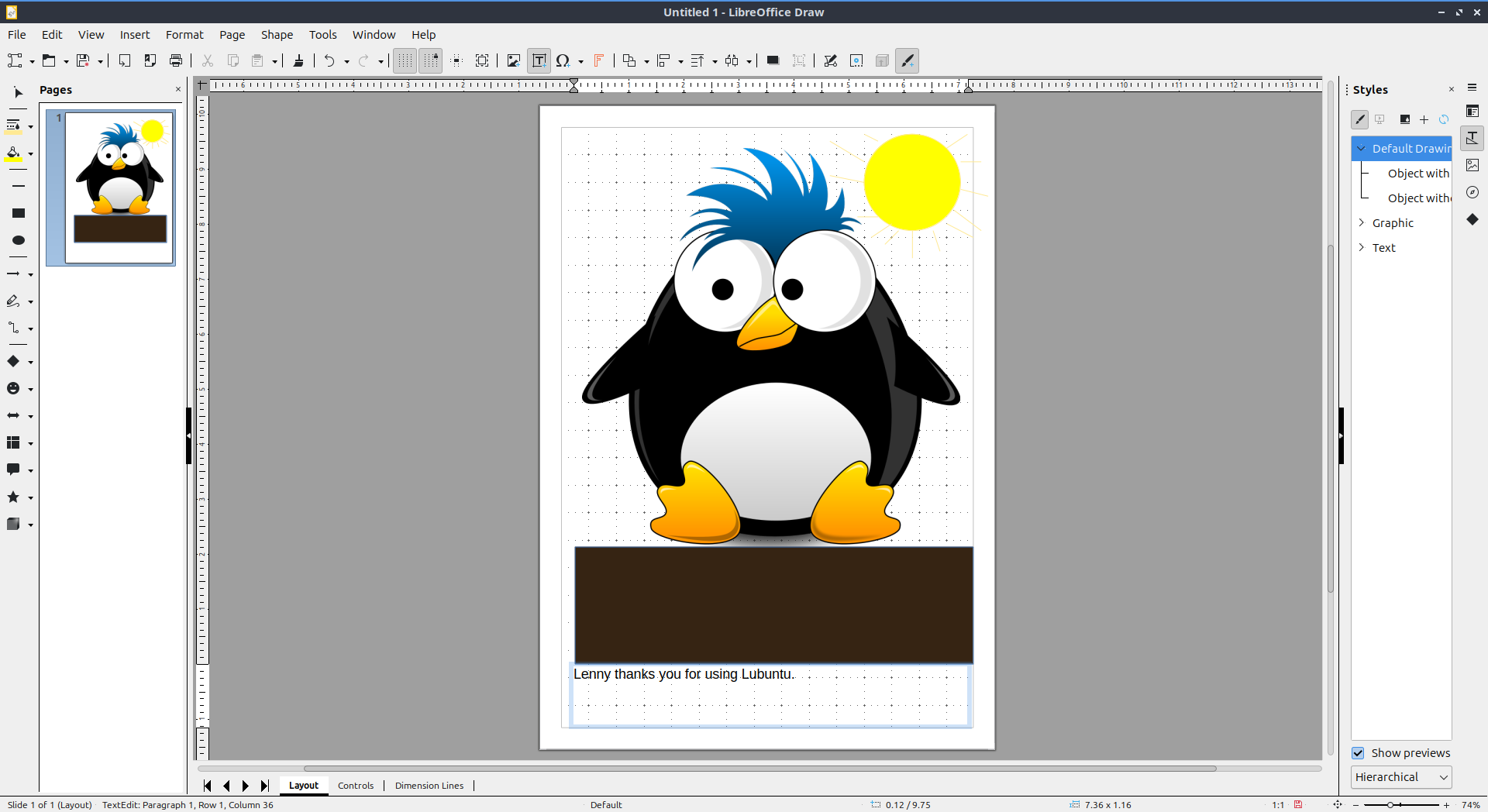
LibreOffice Draw è la parte di disegno di LibreOffice.
Utilizzo
Per disegnare una linea, fai clic con il pulsante sinistro del mouse sul pulsante " Linea singola" nella barra degli strumenti a sinistra o su Forma -> Linea . Quindi fai clic nel punto in cui desideri che inizi la linea e sposta il mouse fino al punto in cui desideri che finisca. Per disegnare un rettangolo, fai clic con il pulsante sinistro del mouse sul pulsante "Rettangolo" nella barra degli strumenti a sinistra o su Forma -> Rettangolo . Quindi fai clic su un angolo del rettangolo e poi sposta il mouse sull'altro angolo in diagonale rispetto al punto in cui desideri che finisca il rettangolo. Per disegnare un'ellisse, fai clic con il pulsante sinistro del mouse sul pulsante "Ellisse" nella barra degli strumenti a sinistra o su Forma -> Ellisse . Quindi fai clic con il pulsante sinistro del mouse su un lato dell'ellisse e sposta il mouse fino al punto in cui desideri che finisca l'altro lato dell'ellisse. Alla fine del disegno, l'oggetto sarà selezionato e potrai spostarlo e ridimensionarlo a tuo piacimento.
Per passare a uno strumento di selezione, fare clic con il pulsante sinistro del mouse sull'immagine del cursore sulla barra di sinistra. Per spostare l'elemento selezionato, fare clic con il pulsante sinistro del mouse e trascinarlo nella posizione desiderata. Per ridimensionare un elemento mantenendone le proporzioni, fare clic con il pulsante sinistro del mouse su un angolo dei riquadri visualizzati, quindi fare clic e trascinare fino al lato desiderato. Per comprimere o allungare durante il ridimensionamento, fare clic su un angolo laterale, quindi fare clic e trascinare fino alla dimensione desiderata. Per eliminare una parte selezionata, premere deletementre è selezionata.
Per disegnare una freccia, clicca sul pulsante Freccia a sinistra sulla barra di sinistra. Per scegliere tra diverse frecce, seleziona Forma ‣ Inserisci ‣ Frecce a blocco . Per cambiare il tipo di freccia, clicca sul menu a discesa e clicca con il tasto sinistro del mouse sulla freccia per selezionarla. Quindi clicca con il tasto sinistro del mouse dove vuoi posizionare un'estremità della freccia e sposta il mouse sull'altra estremità. Per disegnare diverse forme, clicca sul pulsante Forma sulla barra di sinistra. Per scegliere una forma diversa, clicca sul menu a discesa accanto alla forma. Quindi clicca nel punto in cui vuoi che sia la forma e sposta il mouse per scegliere la dimensione della forma. Puoi scegliere altre forme anche da Forma ‣ Inserisci ‣ Forme base .
Per cambiare il colore della linea, premi i menu a discesa "Linee, Punti e Gocce" per scegliere tra diversi colori. Per scegliere il colore per gli elementi compilati, premi il pulsante a discesa a forma di secchiello sottolineato sulla barra di sinistra. Per cambiare colore, cliccaci sopra con il tasto sinistro del mouse. Per passare a un colore utilizzato di recente, clicca sul colore in " Recenti" . Per selezionare un colore personalizzato, clicca su "Colore personalizzato" .
Per inserire una stella o uno striscione, seleziona Forma ‣ Inserisci ‣ Stelle e striscioni e seleziona la stella o lo striscione, oppure premi il pulsante Stella e seleziona quello desiderato dal menu a discesa accanto. Quindi usa il mouse per scegliere la dimensione della stella.
Per inserire un oggetto 3D nel disegno , seleziona Forma ‣ Inserisci ‣ Oggetti 3D oppure il pulsante Oggetti 3D in basso nella barra di sinistra. Quindi, scegli la dimensione dell'oggetto 3D con il mouse.
Per ruotare un oggetto, selezionalo e seleziona Forma ‣ Ruota , fai clic con il pulsante destro del mouse e seleziona Trasformazione ‣ Ruota . Quindi fai clic con il pulsante sinistro del mouse sull'angolo per ruotare l'oggetto. Per modificare l'asse di rotazione di un oggetto, sposta il punto al centro per modificare il centro di rotazione.
Per capovolgere una forma verticalmente Forma ‣ Capovolgi ‣ Verticalmente o fare clic con il pulsante destro del mouse su Capovolgi ‣ Verticalmente . Per capovolgere una forma orizzontalmente Forma ‣ Capovolgi ‣ Orizzontalmente o fare clic con il pulsante destro del mouse su Capovolgi ‣ Orizzontalmente .
Per spostare l'allineamento completamente a sinistra di una pagina Forma ‣ Allinea oggetti ‣ Sinistra . Per spostare un oggetto al centro Forma ‣ Allinea oggetti ‣ Centrato . Per spostare un oggetto a destra della pagina Forma ‣ Allinea oggetti ‣ Destra . Per spostare un oggetto in alto Forma ‣ Allinea oggetti ‣ In alto . Per spostare un oggetto al centro verticalmente Forma ‣ Allinea ‣ Centro . Per spostare un oggetto in basso Forma ‣ Allinea oggetti ‣ In basso .
Per inserire una casella di testo F2, premere , premere il pulsante con una T in una casella , oppure Inserisci -> Casella di testo . Trascinare la casella di testo nella forma desiderata. Quindi digitare il testo desiderato nella casella di testo.
Per salvare il disegno, premere Control+s, premere il pulsante Floppy disk o File ‣ Salva . Per salvare il file con un nome separato, premere Control+ shift + so File ‣ Salva con nome . Per aprire un file Control +O, premere , il pulsante Cartella o File ‣ Apri . Per salvare il file in un formato diverso, premere il rettangolo con la freccia rivolta verso destra o File –> Esporta . Per esportare il file direttamente in un PDF, premere il pulsante con il rettangolo nero e un angolo piegato su un foglio di carta o File –> Esporta come –> Esporta direttamente come PDF .
Per annullare un errore, premi Control + Z, premi la freccia a forma di U che punta verso sinistra o Modifica ‣ Annulla . Se vuoi ripristinare qualcosa che hai annullato, premi Control+ Y, premi la freccia a forma di U che punta verso destra o Modifica ‣ Ripristina .
Per tagliare o copiare qualcosa, selezionalo prima. Poi, per copiare, premi Control+Co Modifica ‣ Copia . Per tagliare, premi Control+ Xo Modifica ‣ Taglia . Per incollare, premi Control+ Vo Modifica ‣ Incolla .
Per visualizzare o nascondere una griglia, premere il pulsante Griglia sulla barra degli strumenti oppure Visualizza –> Griglia e linee guida –> Visualizza griglia . Per portare la griglia in primo piano nel disegno, selezionare Visualizza ‣ Griglia e linee guida ‣ Griglia in primo piano .
Per modificare le proprietà della linea, selezionala e poi seleziona Linea o Formato -> Linea . La scheda Linea contiene le impostazioni per la linea. Per scegliere lo stile della linea, selezionane uno dal menu a tendina Stile . Per cambiare il colore della linea, utilizza il menu a tendina Colore . Per modificare la larghezza della linea, modifica il campo Larghezza . Per modificare la trasparenza della linea, modifica il campo Trasparenza .
Per aggiungere un'ombra alla linea, utilizza la scheda Ombra . Per aggiungere un'ombra, seleziona la casella di controllo Usa ombra . Per cambiare il colore dell'ombra, modifica il menu a discesa Colore . Per cambiare il lato dell'ombra, premi il pulsante verso il lato in cui desideri che appaia l'ombra. Per visualizzare l'anteprima dell'ombra, guarda sul lato destro della finestra. Per modificare la distanza dell'ombra dall'oggetto, utilizza il campo Distanza . Per sfocare l'ombra, modifica il campo Sfocatura . Per modificare l'opacità dell'ombra, utilizza il campo Trasparenza .
Per cambiare lo stile della linea, usa la scheda Stile linea . Per cambiare lo stile della linea, usa il menu a discesa Stile linea .
Per modificare le impostazioni della forma, fai clic con il pulsante destro del mouse e seleziona Area . La scheda Area contiene le impostazioni per l'aspetto della forma. Per scegliere un colore, usa il pulsante Colore . Per selezionare un colore nella tavolozza, fai clic con il pulsante sinistro del mouse su quel colore nella tavolozza. Per cambiare tavolozza, selezionalo dal menu a discesa Tavolozza. Per scegliere un colore recente, fai clic con il pulsante sinistro del mouse su di esso in Colori recenti . Per passare a un colore specifico in una finestra di selezione colore, premi il pulsante Seleziona . Per visualizzare il colore corrente, consulta la colonna Attivo . Per vedere quale colore stai modificando, visualizza la colonna Nuovo . Per modificare la quantità di rosso nel colore, modifica il campo R. Per modificare la quantità di verde nel colore, modifica il campo G. Per modificare la quantità di blu nel colore, modifica il campo B. Per inserire un codice esadecimale specifico per un colore, inseriscilo nel campo Esadecimale .
Per dare alla tua forma una sfumatura di colori, premi il pulsante Sfumatura . Per selezionare un tipo di sfumatura, cliccaci sopra con il tasto sinistro del mouse sotto la sfumatura sul lato sinistro. Per vedere come apparirà la sfumatura, visualizza Anteprima . Per modificare il modo in cui la sfumatura cambia forma, modifica il menu a discesa Tipo . Per modificare la velocità con cui un colore passa al successivo, utilizza il campo Incremento . Per modificare il centro della sfumatura, utilizza il campo Centro . Per modificare l'angolazione della sfumatura, modifica il campo Angolo . Per modificare la distanza di inizio di una transizione, modifica il campo Inizio transizione . Per scegliere il colore iniziale per la tua forma, utilizza il colore Da . Per scegliere un altro colore per la tua area, seleziona il colore A. Per modificare l'opacità del tuo colore, modifica il campo percentuale a destra del tuo colore.
Per avere un'immagine per la tua area, usa il pulsante Immagine . Per scegliere un'immagine preselezionata, usa il pulsante Immagine sul lato sinistro. Per aggiungere un'immagine salvata per la tua forma, premi il pulsante Aggiungi/Importa . Per vedere come apparirà la tua immagine, guarda la colonna Anteprima sulla destra. Per selezionare la ripetizione dell'immagine man mano che è più grande, seleziona Affiancato in Stile . Per scegliere di adattare un'immagine alle dimensioni della tua forma, seleziona Allargato in Stile . Per spostare l'immagine in una posizione specifica sulla forma, seleziona Posizione/dimensione personalizzata .
Per scegliere un motivo per la tua area, premi il pulsante Motivo . Per scegliere un motivo preselezionato, clicca con il tasto sinistro del mouse sotto Motivo sul lato sinistro. Per visualizzare in anteprima il motivo, guardalo in Anteprima . Per cambiare il colore di primo piano del motivo, modifica il campo Colore di primo piano . Per cambiare il colore di sfondo del motivo, modifica il campo Colore di sfondo . Per cambiare il colore di una parte del motivo, clicca con il tasto sinistro del mouse nel punto desiderato per scegliere tra il colore di primo piano o di sfondo.
Per scegliere un modello di tratteggio, utilizzare il pulsante Tratteggio . Per scegliere un modello di tratteggio, fare clic con il pulsante sinistro del mouse sul modello di tratteggio sotto Tratteggio . Per visualizzare il modello di tratteggio, guardarlo in Anteprima . Per modificare la dimensione dei tratteggi, modificare il campo Spaziatura . Per ruotare il modello di tratteggio, modificare l' Angolo . Per modificare il tipo di linea da utilizzare per il modello di tratteggio, modificare il campo Tipo di linea . Per scegliere il colore delle linee, modificare il campo Colore linea . Per impostare un colore di sfondo per il modello di tratteggio, selezionare la casella di controllo Colore di sfondo e quindi selezionare il colore di sfondo dal menu a discesa.
Per aggiungere un'ombra alla forma, utilizza la scheda Ombra . Per utilizzare l'ombra, seleziona la casella di controllo Usa ombra . Per visualizzare la forma, utilizza l' Anteprima sul lato destro. Per scegliere il lato dell'ombra, fai clic sull'angolo desiderato. Per scegliere il colore dell'ombra, utilizza il campo colore. Per scegliere la distanza dell'ombra dall'immagine, modifica il campo Distanza . Per sfocare l'ombra, modifica il campo Sfocatura . Per modificare la trasparenza dell'ombra, modifica il campo Trasparenza .
Per ingrandire e rimpicciolire c'è una barra dello zoom in basso a destra. Per ingrandire, sposta la barra dello zoom verso il segno + . Per rimpicciolire, sposta la barra dello zoom verso il segno - . Lo zoom corrente è visualizzato a destra della barra dello zoom. Per ingrandire e vedere l'intera pagina, seleziona Visualizza ‣ Zoom ‣ Pagina intera . Per ingrandire la larghezza della pagina, seleziona Visualizza ‣ Zoom ‣ Larghezza pagina . Per tornare al livello di zoom precedente, seleziona :menuselection:` Visualizza –> Zoom –> Zoom precedente`. Nell'angolo in basso a destra c'è una barra per regolare lo zoom. A destra di questa barra viene visualizzato lo zoom corrente. Sposta la barra verso destra per ingrandire e verso sinistra per rimpicciolire. Per ripristinare lo zoom alla visualizzazione predefinita, premi il pulsante con le quattro frecce in direzioni diverse . Per scegliere di cambiare lo zoom corrente, fai clic con il pulsante destro del mouse sullo zoom corrente e seleziona un nuovo zoom.
Sulla sinistra c'è una barra laterale che mostra un riepilogo di ogni pagina di un disegno. Per aggiungere una nuova pagina, clicca con il tasto destro del mouse sulla barra laterale della pagina e seleziona Nuova pagina o Pagina ‣ Nuova pagina . Per passare da una pagina all'altra, clicca con il tasto sinistro del mouse sulla pagina desiderata sul lato sinistro. Per eliminare una pagina, clicca con il tasto destro del mouse sulla barra laterale della pagina e seleziona Elimina pagina . Per duplicare una pagina, clicca con il tasto destro del mouse sulla pagina nella barra laterale e seleziona Duplica pagina . Per rinominare una pagina, clicca con il tasto destro del mouse sulla barra laterale e seleziona Rinomina pagina .
Per attivare o disattivare la visualizzazione dei righelli in LibreOffice Draw Control+ Shift + R, premere , Visualizza ‣ Righelli oppure fare clic con il pulsante destro del mouse e selezionare Righelli .
Per stampare un disegno, premere Control+Po File ‣ Stampa . Per selezionare la stampante, utilizzare il menu a discesa Stampante . Per modificare il numero di copie da stampare, modificare Numero di copie . Per modificare il formato della carta, selezionare il menu Formato carta . Per visualizzare un'anteprima di ciò che si sta stampando, visualizzare il lato sinistro della finestra. Per stampare effettivamente, selezionare il pulsante Stampa .
Versione
Lubuntu viene fornito con la versione 25.8.0 di LibreOffice Draw.
Come lanciare
Per avviare LibreOffice Draw Office ‣ LibreOffice Draw o esegui
lodraw
dalla riga di comando.
Trovato questo articolo interessante? Condividilo sulla tua rete di contatti in Twitter, sulla tua bacheca su Facebook, in Linkedin, Instagram o Pinterest. Diffondere contenuti che trovi rilevanti aiuta questo blog a crescere. Grazie!





