Transmission è il client bit-torrent predefinito di Lubuntu.
Utilizzo
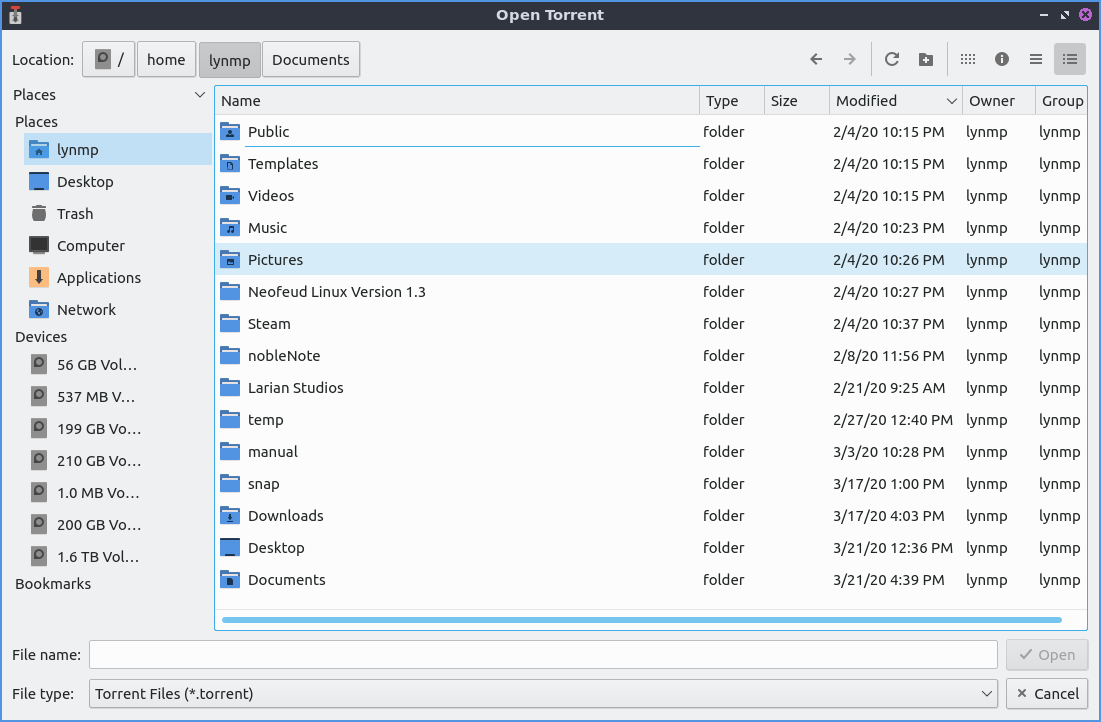
Per aprire un file torrent, premere "Apri" o semplicemente fare doppio clic sul file torrent da un browser web. Dopo averlo aperto, Transmission avvierà il download del file torrent e utilizzerà la tua connessione per caricarlo su altri in una cosiddetta rete peer-to-peer. In basso c'è una freccia rivolta verso il basso che mostra la velocità di download. La freccia rivolta verso l'alto mostra la velocità di seeding o upload del file ad altre persone che lo scaricano. Per aprire un URL torrent, selezionare File ‣ Apri URL o premere Control+U. Una volta fatto, inserire l'URL nell'area Sorgente . Per scegliere dove salvare il torrent, cambiare il pulsante Cartella di destinazione . Per avviare effettivamente il download, premere il pulsante " Apri" .
Mentre scarichi il file, una barra di avanzamento mostrerà il download per ogni file. Una volta completato, potrai vedere a quante persone stai inviando i file e con quale velocità li stai caricando.
Il pulsante con due || cerchiati è un pulsante di pausa che può mettere in pausa tutti i download e gli upload oppure File ‣ Metti in pausa tutto . Per riavviare il download e l'upload, premere un pulsante con un triangolo per riavviare il caricamento e lo download oppure File ‣ Avvia tutto .
Per rimuovere un torrent dall'elenco dei file torrent, cliccaci sopra con il tasto destro del mouse Deletee clicca su Rimuovi. Per eliminare i file e rimuovere il torrent dall'elenco, clicca con il tasto destro del mouse su Elimina file e Rimuovi oppure premi Shift +Delete.
Per filtrare i torrent visualizzati nell'elenco, utilizza il menu a discesa Mostra . Per visualizzare solo i torrent attivi, seleziona Attivi dal menu a discesa Mostra . Per visualizzare solo i torrent in download dal menu Mostra , seleziona Download in corso . Per visualizzare solo i torrent in seeding dal menu a discesa Mostra , seleziona Seeding . Per visualizzare solo i torrent in pausa dal menu a discesa Mostra , seleziona In pausa . Per visualizzare solo i torrent completati dal menu Mostra , seleziona Completati . Per visualizzare solo i torrent in verifica dal menu a discesa Mostra , seleziona Verifica in corso . Per visualizzare solo i torrent in errore dal menu Mostra , seleziona Errore . Per tornare a visualizzare tutti i torrent dal menu Mostra, seleziona Tutti .
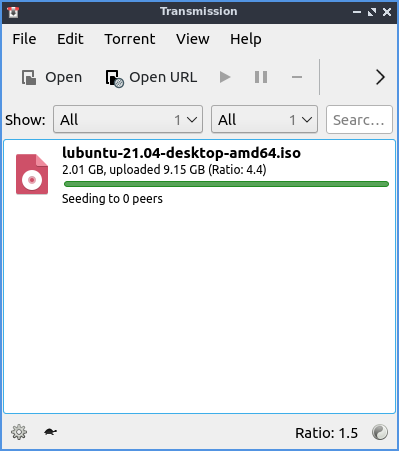
Per mettere in pausa un torrent specifico, clicca con il tasto sinistro del mouse sul torrent e premi Control +Po Torrent ‣ Pausa . Per riavviare il torrent, premi Control + So Torrent ‣ Avvia . Per spostare un torrent, clicca su Torrent ‣ Imposta posizione per spostarti dove si trova il torrent. Per verificare i tuoi dati locali, premi :kbd:` Control + V` o Torrent ‣ Verifica dati locali .
Per passare alla visualizzazione compatta, seleziona Visualizza ‣ Visualizzazione compatta oppure premi Alt + C. Per uscire dalla visualizzazione compatta, premi nuovamente la stessa cosa.
Per ordinare i torrent in base all'attività Visualizza ‣ Ordina per attività . Per ordinare i torrent in base all'età Visualizza ‣ Ordina per età . Per ordinare i torrent in base al nome Visualizza ‣ Ordina per nome . Per ordinare i torrent in base all'avanzamento Visualizza ‣ Ordina per avanzamento . Per ordinare i torrent in base alla coda Visualizza ‣ Ordina per coda . Per ordinare i torrent in base al rapporto tra caricati e scaricati Visualizza ‣ Ordina per rapporto . Per ordinare i torrent in base alla dimensione Visualizza ‣ Ordina per dimensione . Per ordinare i torrent in base allo stato Visualizza ‣ Ordina per stato . Per ordinare i torrent in base al tempo di completamento del download Visualizza ‣ Ordina per tempo rimanente . Per invertire l'ordine Visualizza ‣ Inverti ordine di ordinamento .
Per spostare un torrent verso il basso rispetto a dove appare sullo schermo e nella coda Torrent ‣ Coda ‣ Sposta giù o Control+down. Per spostare un torrent verso l'alto nella coda Torrent ‣ Coda ‣ Sposta su o premere Control+ up arrow. Per spostare un file torrent in cima Torrent ‣ Coda ‣ Sposta in alto . Per spostare un file torrent in fondo Torrent ‣ Coda ‣ Sposta in basso .
Se non vuoi dare priorità alla velocità dei tuoi torrent, premi il pulsante in basso a destra della trasmissione, a forma di tartaruga. Per modificare la visualizzazione del rapporto in basso e visualizzare le modifiche totali, seleziona il pulsante Globo ‣ Trasferimento totale . Per visualizzare il rapporto di upload/download nella sessione corrente, seleziona il pulsante Globo ‣ Rapporto sessione . Per visualizzare solo il trasferimento dalla sessione corrente, seleziona il pulsante Globo ‣ Trasferimento sessione .
Per aprire il file manager nella cartella del tuo torrent premi Control+Eo Torrent ‣ Apri cartella .
Per visualizzare le statistiche su quanto Transmission ha scaricato, vai su Aiuto ‣ Statistiche .
Proprietà Torrent
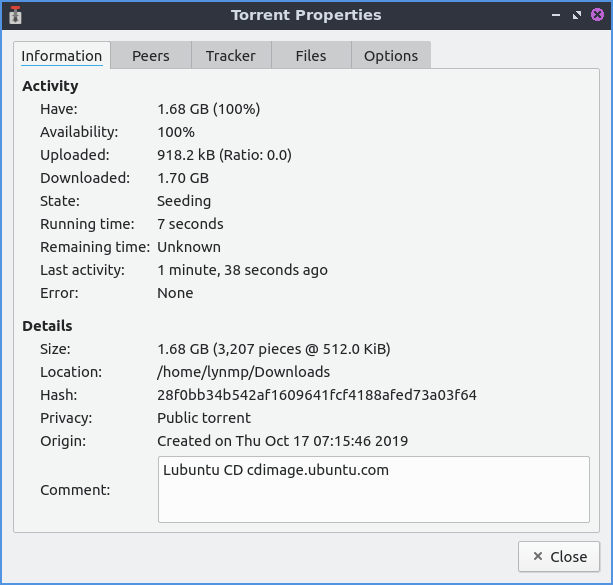
Per aprire una finestra di dialogo delle proprietà, premi Alt +Entero Torrent ‣ Proprietà . Per visualizzare la quantità di file presente su quel torrent, consulta la riga "Disponi" , che mostra la quantità di file presente sul disco e la percentuale del file. La riga "Caricato" mostra la quantità di torrent caricata su altri peer. La riga "Scaricato" mostra la quantità di file scaricata sul computer. La riga "Stato" mostra l'attività corrente del torrent. La riga "Tempo rimanente" mostra il tempo necessario per completare il download del torrent. La riga "Dimensione " mostra lo spazio occupato dal torrent una volta scaricato. La riga "Posizione" mostra dove è salvato il file sul sistema. La riga "Origine" mostra la data e l'ora in cui è stato scaricato il torrent per la prima volta.
La scheda Peer mostra quali altri peer hanno aperto il torrent. Per vedere quanti dati stai ricevendo da un particolare peer, consulta la colonna Su . Per aggiungere una colonna che mostra quanti dati stai scaricando da un peer, consulta la colonna Giù . Per vedere l'indirizzo dei tuoi peer, consulta la colonna Indirizzo . Per vedere quale client stanno utilizzando gli altri peer, consulta la colonna Client . La scheda Tracker mostra informazioni su dove viene tracciato il torrent.
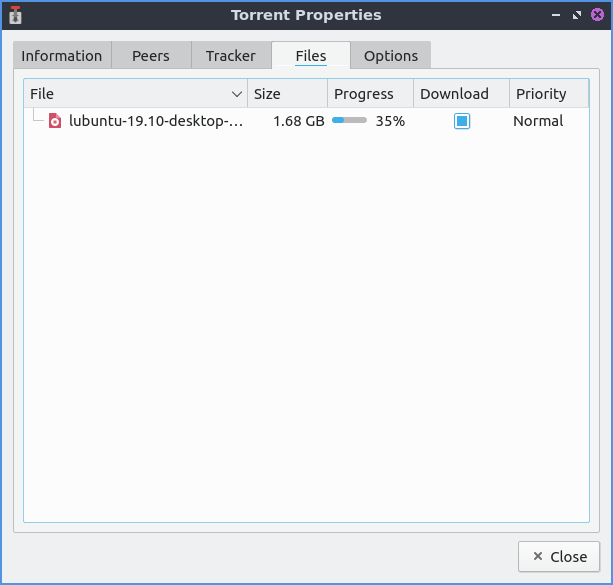
La scheda File mostra quali file sono stati scaricati da questo torrent. Per vedere il nome del file, consulta la colonna File . Per vedere la dimensione del file, consulta la colonna Dimensione . Per attivare/disattivare il download di un file, seleziona/deseleziona la casella di controllo corrispondente nella colonna Download . Per vedere la percentuale di download del file, consulta la colonna Avanzamento . Per vedere la priorità del torrent, consulta la colonna Priorità .
Per modificare le opzioni di un file torrent, utilizza la scheda Opzioni . Per fare in modo che il torrent non sia influenzato dalla velocità globale, deseleziona la casella di controllo "Rispetta i limiti globali ". Per limitare la quantità di Internet che un torrent utilizzerà rispetto ai tuoi download, seleziona la casella di controllo "Limita velocità di download" e imposta il limite per la quantità di download. Per limitare la quantità di upload utilizzata dal torrent, seleziona " Limita velocità di upload" e imposta il limite. Per modificare la priorità del torrent, modifica il menu "Priorità torrent" . Per impostare limiti sulla quantità di seed dei torrent, utilizza i menu "Rapporto" e "Inattivo" . Per modificare il numero massimo di altre persone con cui questo torrent potrà interagire, modifica il campo " Numero massimo di peer" .
Versione
Lubuntu viene fornito con la versione 4.0.5 di Transmission.
Come lanciare
Per avviare Transmission vai al menu Internet ‣ Transmission (Qt) o esegui
transmission-qt
dal terminale. L'icona assomiglia alla leva del cambio argentata di un'auto.
Personalizzazione
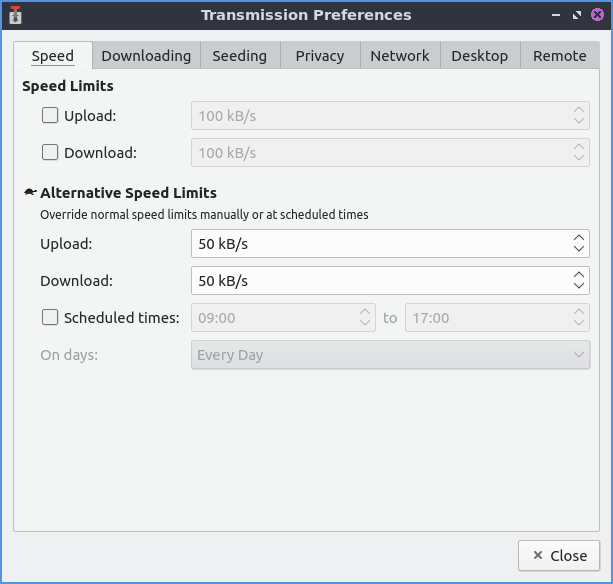
Per aprire le preferenze di Transmission, seleziona Modifica ‣ Preferenze . Per gestire la velocità di download o upload, utilizza la scheda Velocità . Per limitare la velocità di upload, seleziona la casella di controllo Upload e seleziona il limite di velocità di upload desiderato. Per limitare la velocità di download, seleziona la casella di controllo Download e seleziona il limite di velocità di download desiderato. Per modificare i limiti di velocità più lenti con il pulsante della tartaruga per l'upload, modifica il campo Upload . Per modificare la velocità più lenta di download, modifica il campo Download . Per programmare un orario per limitare i torrent, seleziona la casella di controllo Orari programmati: e a destra scegli l'orario in cui iniziare a limitare i torrent e l'orario in cui interromperlo. Il menu a discesa Giorni: consente di selezionare i giorni della settimana in cui limitare il torrenting.
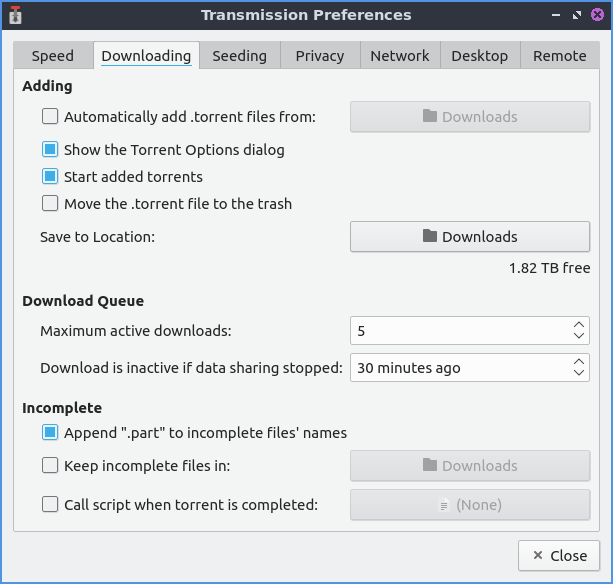
La scheda Download delle preferenze contiene le impostazioni per il download dei torrent. Per avviare automaticamente la trasmissione, apri i file torrent in una directory, seleziona la casella di controllo Aggiungi automaticamente file .torrent da e scegli un percorso da aggiungere automaticamente. Per avviare automaticamente i torrent aggiunti, seleziona la casella di controllo Avvia torrent aggiunti . Per scegliere dove salvare i torrent, fai clic sul pulsante Salva in posizione: per visualizzare una finestra di dialogo che mostra dove salvare il torrent. Per impostare un numero massimo di torrent scaricabili contemporaneamente, modifica il campo Numero massimo di download attivi . Per interrompere il download di un file dopo che non ci sono più file da scaricare, modifica l' opzione Download inattivo se la condivisione dati è stata interrotta e scegli per quanti minuti rimanere inattivo. Per aggiungere .part alla fine dei file scaricati incompleti, seleziona la casella di controllo Aggiungi ".part" ai nomi dei file incompleti . Per scegliere se si desidera un file diverso da cui selezionare i file incompleti, seleziona la casella di controllo Mantieni i file incompleti in e visualizza una finestra di dialogo per scegliere dove archiviare i file incompleti sulla destra.
Per accedere alle impostazioni per il caricamento o il seeding dei torrent, utilizzare la scheda Seeding . Per interrompere il seeding dopo aver caricato un file di una certa dimensione, selezionare la casella di controllo Interrompi seeding al rapporto: e quindi selezionare il rapporto per interrompere il seeding. Per interrompere il seeding se il torrent non è stato seedato di recente, selezionare la casella di controllo Interrompi seeding se inattivo per: e quindi scegliere per quanto tempo selezionare se il torrent è inattivo.
Per impostare la privacy e la crittografia, utilizzare la scheda Privacy . Per scegliere se preferire la modalità di crittografia, consentirla o richiederla, utilizzare il menu a discesa Modalità di crittografia .
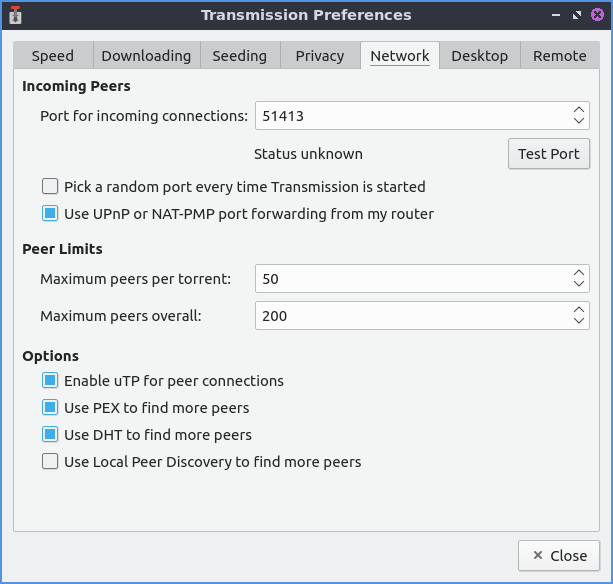
Per modificare le impostazioni relative all'interazione di Transmission con la rete, utilizzare la scheda Rete . Per scegliere la porta per le connessioni in entrata a Transmission, utilizzare la sezione Porta per le connessioni in entrata: . Per verificare se la porta è aperta, premere il pulsante Prova porta . Per aprire una porta casuale ogni volta che si avvia Transmission, selezionare la casella di controllo Scegli una porta casuale ogni volta che si avvia Transmission . Per modificare il numero massimo di peer che è possibile avere per ogni singolo torrent, modificare il campo Numero massimo di peer per torrent . Per modificare il numero massimo di peer che è possibile avere per tutti i diversi torrent, utilizzare il campo Numero massimo di peer complessivi .
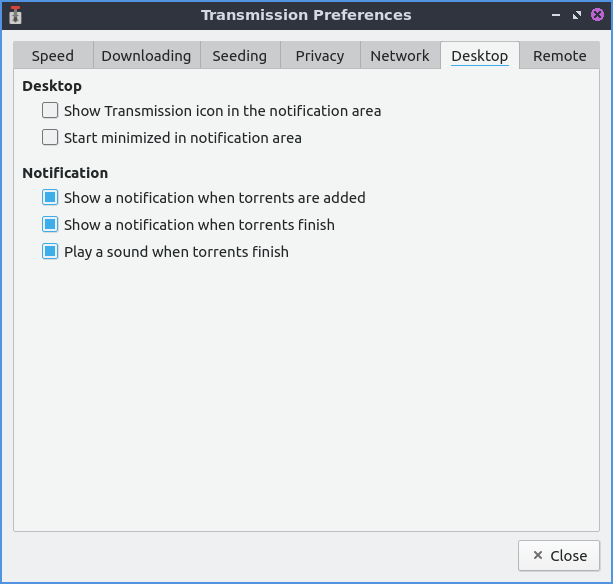
Per modificare l'interfaccia desktop, utilizza la scheda Desktop di Transmission. Per visualizzare un'icona di Transmission nella barra delle applicazioni, seleziona la casella di controllo Mostra l'icona di Transmission nell'area di notifica . Per avviare Transmission nell'area di notifica, seleziona la casella di controllo Avvia ridotto a icona nell'area di notifica . Per attivare/disattivare la visualizzazione di una notifica quando vengono aggiunti nuovi torrent, seleziona/deseleziona la casella di controllo Mostra una notifica quando vengono aggiunti torrent . Per attivare/disattivare la visualizzazione di una notifica al termine dei torrent, seleziona/deseleziona la casella di controllo Mostra una notifica al termine dei torrent . Per attivare/disattivare la riproduzione di un suono al termine di un torrent, seleziona/deseleziona la casella di controllo Riproduci un suono al termine dei torrent .
Perché Transmission è scelto come client di default
-
Leggerezza: Lubuntu è una distribuzione Linux pensata per essere veloce e poco esigente in termini di risorse. Transmission si integra bene perché è molto leggero.
-
Semplicità: ha un’interfaccia minimale e intuitiva, perfetta per chi vuole scaricare torrent senza troppe configurazioni.
-
Integrazione: Transmission è disponibile sia con interfaccia grafica (GTK/Qt) sia come demone da riga di comando, quindi si adatta bene a diversi ambienti desktop.
-
Affidabilità: è un progetto maturo e stabile, con un buon bilanciamento tra funzionalità e facilità d’uso.
Alternative comuni nei sistemi Linux
-
qBittorrent: più ricco di funzioni (ricerca integrata, gestione avanzata dei torrent), ma più pesante.
-
Deluge: modulare e flessibile, con plugin per estendere le funzionalità.
-
rtorrent: client da terminale, molto leggero ma più tecnico.
Trovato questo articolo interessante? Condividilo sulla tua rete di contatti in Twitter, sulla tua bacheca su Facebook, in Linkedin, Instagram o Pinterest. Diffondere contenuti che trovi rilevanti aiuta questo blog a crescere. Grazie!





