Le applicazioni predefinite in Lubuntu si riferiscono a quelle che si aprono automaticamente all'avvio del sistema o quelle che vengono utilizzate per aprire tipi specifici di file. È possibile modificare le impostazioni predefinite per i file tramite le proprietà del file stesso, mentre per l'avvio automatico delle applicazioni, si può agire nel pannello "Preferenze" → "Applicazioni predefinite" o "Preferenze" → "Applicazioni di avvio".
Firefox è un browser web altamente valutato e sicuro
Firefox è un browser web altamente valutato e sicuro che viene installato per impostazione predefinita in Ubuntu. È una scelta decente se si vuole un browser sicuro, veloce, ma relativamente meno pesante per le risorse.
- Firefox ha caratteristiche di altri browser web e propri, come ad esempio:
-
- Navigazione a schede
- Scorrere le schede
- Grandi plugin e componenti aggiuntivi
- Preferiti, segnalibri, tasca
- Sincronia dell'account Firefox
- Master password
- Personalizzazione dell'interfaccia utente con temi e barre degli strumenti
- Personalizzazione avanzata con about:config
- Open source
Screenshot
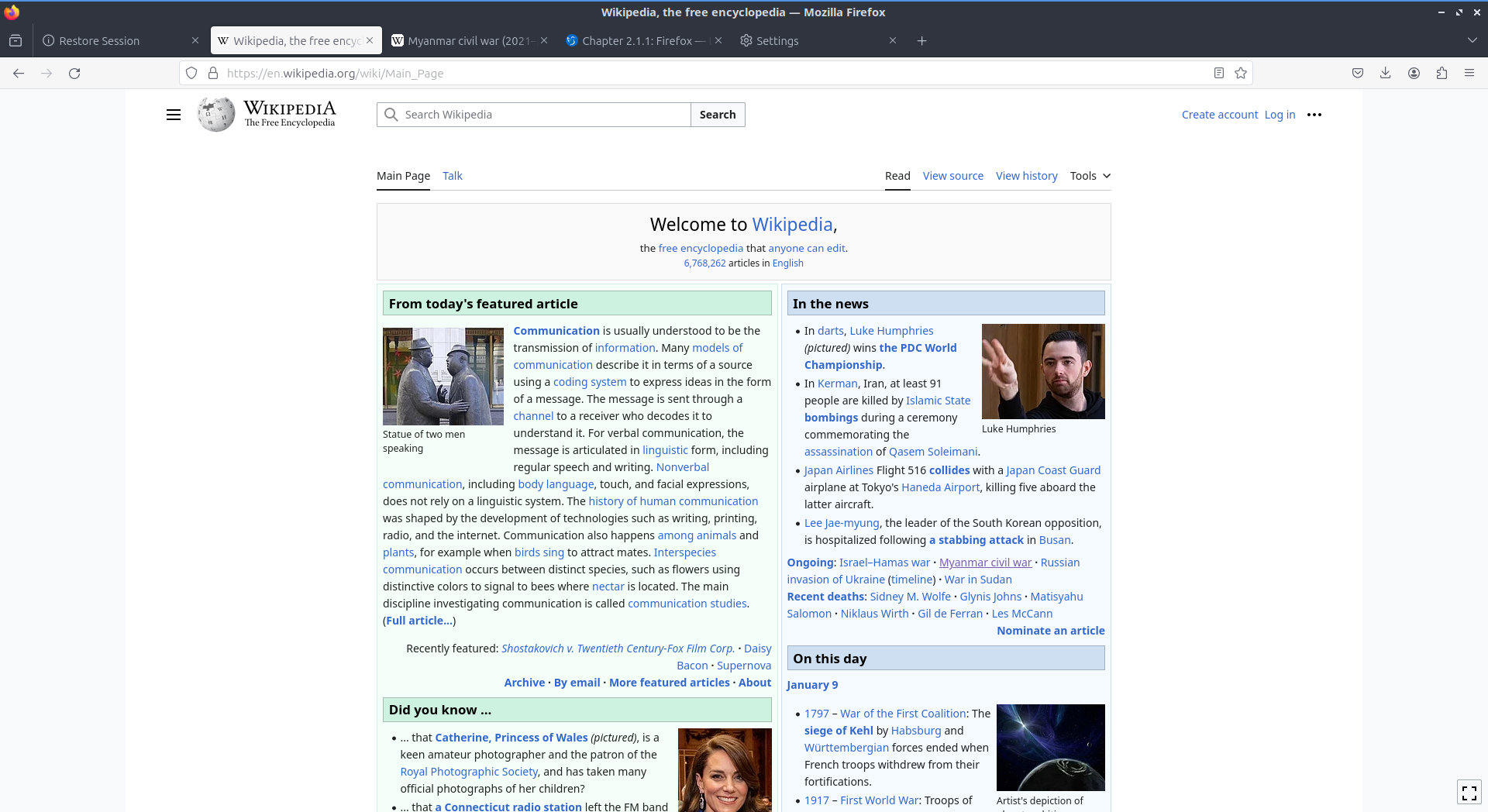
Utilizzo
Per aprire una nuova scheda in Firefox premere il pulsante + a destra della barra delle schede, fare clic con il pulsante destro del mouse sulla scheda Nuova scheda o premere Control + t. Per chiudere una scheda premere il pulsante con una x sul lato destro della scheda o Control +Wpremere . Per aprire una nuova finestra nella navigazione premere Control +N. Per visualizzare la cronologia di navigazione premere il menu hamburger Libreria ‣ Cronologia o premere Control +H. Quando hai la barra laterale della cronologia puoi cercare nella cronologia dove dice Cronologia di ricerca. Per modificare come ordinare la cronologia fare clic sull'etichetta Visualizza e selezionare come si desidera cercare la cronologia. Per visualizzare i file scaricati, premere il pulsante che assomiglia a tre libri impilati con una quarta pendenza su ‣ Download.
Per fare clic su un collegamento ipertestuale a sinistra fare clic su di esso. Per aprire un collegamento in una nuova scheda fare clic con il pulsante destro del collegamento Apri collegamento in Nuova scheda. Per aprire un collegamento in una nuova finestra fare clic con il tasto destro del mouse e selezionare Apri collegamento in una nuova finestra. Per aprire un collegamento in una sessione privata fare clic con il pulsante destro del mouse su Apri collegamento in una nuova finestra privata. Per copiare il link che hai fatto clic destro e seleziona Copia link.
Per tornare a una pagina precedente in Firefox premere il pulsante che punta a sinistra o premere Alt + Left arrow. Per aprire la pagina in precedenza navigavi in una nuova scheda centrale fai clic sul pulsante indietro. Per andare avanti a una pagina che hai visitato prima, ma ora sono tornati indietro dal pulsante con la freccia che punta a destra o Alt + Right arrow. Cliccare a metà sul pulsante avanti per aprire la pagina da cui si è tornati indietro in una nuova scheda. Per scaricare un file direttamente sul disco locale fare clic con il pulsante destro del mouse su Salva collegamento come file come e quindi si otterrà una finestra di dialogo per mostrare dove salvarlo. Per salvare un'immagine nel computer, fare clic con il pulsante destro del mouse sull'immagine e selezionare Salva immagine come.
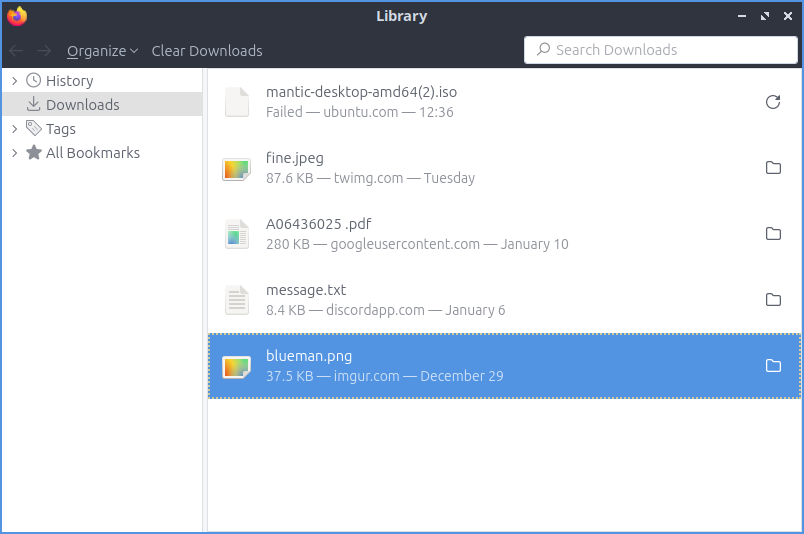
Quando si scarica qualcosa un cerchio verrà visualizzato mostrando i progressi del download. Più mostrato in blu è stato scaricato più del file. Per visualizzare ciò che si sta scaricando premere a sinistra fare clic sul grafico cerchiato che mostra ciò che hai scaricato. Quindi puoi vedere quanti dati sono stati scaricati, il tempo rimanente per scaricare e quanto è grande un file e un grafico a barre dello stato del download di file diversi. Per mettere in pausa il download di un file fare clic con il tasto destro del mouse e selezionare Pausa. Per poi continuare a scaricare di nuovo fare clic con il tasto destro e selezionare Riprendi. Per annullare il download premere il pulsante X sul lato destro di questo menu. Quando il download se finito ti mostrerà una freccia blu che punta verso il basso che viene sottolineata. Dopo aver scaricato qualcosa tornerà grigio.
Per aprire una finestra con tutti i download su di essa premere Control+Shift+Y. Per aprire PCManFM-Qt nella cartella in cui è stato scaricato le cose fare clic con il tasto destro e selezionare sul download e selezionare Apri cartella contenente. Per condividere un collegamento con qualcun altro per qualcosa che hai scaricato di destro clicca sul contenuto scaricato fare clic con il tasto destro del mouse e selezionare Copia download Link. Per copiare un link senza tracciamento del sito nell'URL fare clic con il pulsante destro del mouse e selezionare Copia senza monitoraggio del sito.
Per aprire PCManFM-Qt nella cartella in cui è stato scaricato le cose fare clic con il tasto destro e selezionare sul download e selezionare Apri cartella contenente. Per aprire un file scaricato, fare doppio clic su di esso. Per non avere uno show di download nella cronologia fare clic con il pulsante destro del mouse su di esso e selezionare Rimuovi dalla cronologia. Per cancellare tutta la cronologia dei download fai clic con il tasto destro del mouse e seleziona Cancella download o premi il pulsante Cancella download in alto. Per cercare tra i tuoi download in alto a destra inserisci la tua ricerca in Search Downloads.
Per avere un elenco di tutte le schede premere il pulsante puntatore puntato verso il basso. Per chiudere una scheda da questo elenco premere il pulsante x. Per ripristinare la sessione quando si apre per la prima volta una sessione di ripristino di Firefox o premere la freccia di puntamento verso il basso e selezionare Ripristina sessione. Per cambiare la visualizzazione delle schede se si dispone di più che sullo schermo premere la puntata puntata della rete destra per spostare la parte visibile della barra delle schede a destra. Per spostare la parte visibile della barra delle linguette a sinistra premere la puntata puntata verso sinistra. Per spostare una scheda in cui si desidera a sinistra fare clic sulla scheda e trascinarla nella posizione in cui si desidera la scheda. Per cercare tutte le schede è possibile fare clic sulla freccia puntata verso il basso e selezionare Schede di ricerca.
Per visualizzare le estensioni di Firefox premere il pulsante del pezzo del puzzle nell'angolo in alto a destra, premere Control + shift +A, il menu di Hamburger ‣ Add on e temi, o digitare:addon nella barra degli indirizzi. Per visualizzare le estensioni utilizzare la scheda Estensioni. Per modificare i temi su Firefox a sinistra, fare clic sulla scheda Temi. Per avere le impostazioni per i plugin lasciati fare clic sulla scheda Plugin. Per modificare la configurazione con le lingue, utilizzare la scheda Lingue.
Per scorrere verso il basso utilizzando la tastiera premere Page Down. Per scorrere la pagina con la tastiera premere Page Up. Per scorrere fino in cima premere il Hometasto. Per passare fino in fondo alla pagina premere il Endtasto.
Per andare a un URL specifico nella barra degli indirizzi è possibile digitarlo nella barra principale nel mezzo. Se hai un URL negli appunti puoi incollarlo qui o nella barra degli indirizzi fai clic con il tasto destro su Incolla e vai. Oppure se fai clic con il pulsante destro del mouse negli appunti e non vai immediatamente alla pagina e digita una sottopagina fai clic con il tasto destro di Incolla e quindi digita per andare una pagina seconda specifica dello stesso sito e poi premi Enterper andare alla pagina. Per selezionare l'intero testo della barra degli indirizzi premere Control+Ao fare clic con il tasto destro e Selezionare Tutto. Se si preme F6il cursore si seleziona la barra degli indirizzi. Se si desidera cercare tra le schede si dispone di tipo % aperto e quindi ciò che si desidera digitare nella barra degli indirizzi.
Per segnare una pagina premere Control +D, premere il pulsante stella a destra della barra degli indirizzi, fare clic con il tasto destro sulla scheda e selezionare Bookmark Tab, oppure premere il pulsante con tre righe orizzontali e selezionare Segnalibri ‣ Segnalibro Scheda corrente o fare clic con il tasto destro sulla scheda e selezionare Bookmark Tab. Per accedere nuovamente al segnalibro premere che sembra tre linee verticali e una inclinata e segnalibri ‣ il tuo segnalibro. Se si desidera una barra degli strumenti con i segnalibri su di esso fare clic destro sulla barra degli indirizzi e selezionare Bookmarks Toolbar o il pulsante tre linee orizzontali Segnalibri ‣ Mostra barra degli strumenti del segnalibro.
To manage your bookmarks press Control+Shift+O or three horizontal bars Bookmarks ‣Manage Bookmarks. To switch to different categories of bookmarks on the left hand side to switch categories. To search through your bookmarks type in Search Bookmarks box in the top right hand corner. To open a bookmark in this park double click on it or right click and select Open. To open a bookmark in a new tab right click on it and select Open in New Tab. To delete a bookmark right click on it and select Delete Bookmark. To rename your bookmark something you will remember use the Name field. To change where a bookmark points to change the URL field. To add tags to your bookmark type them in the Tags field.
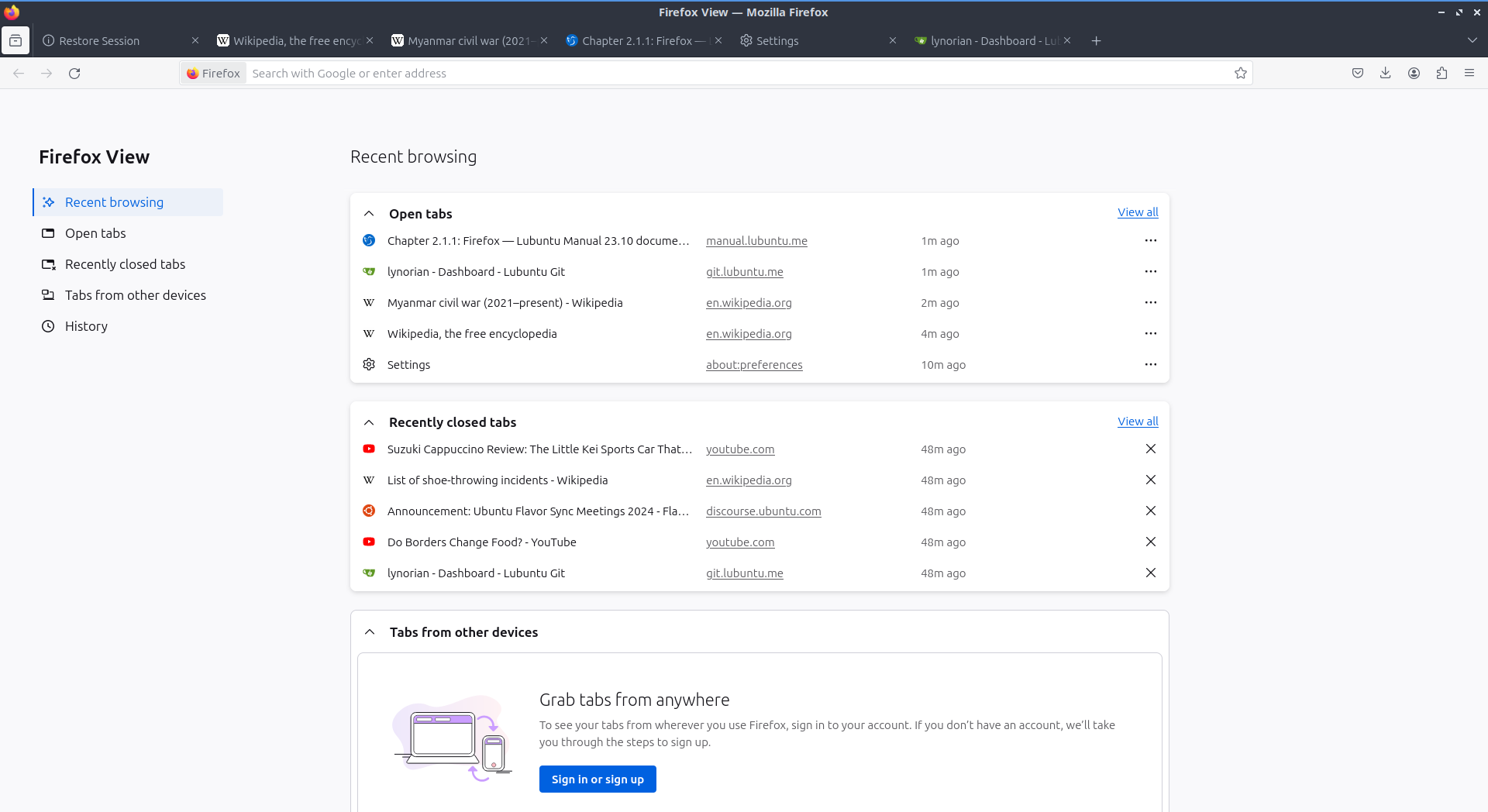
In the top left hand corner there is a Folder button that on the tab bar to open Firefox View. To see a summary of all your recent tabs use the Recent browsing tab. To search your history type in the Search bar. To see all your recent browsing or recently closed tabs you can left click on View all to see the tabs in that section. To view your open tabs left click on the Open tabs on the left sidebar. To search your open tabs type in the Search open tabs bar. On the left is title of each webpage. The second column lists the a short version of the link. The third column lists how long ago you have viewed that tab. The … on the right column lists options to move the tab, close the tab, or copy a link to the tab. Use the Recently closed tabs tab to view your tabs you have recently closed. To search your recently closed tabs type in the Recently closed tabs bar. Left click on a tab to to reopen it. To see a short version of the link to the site view the second column. To view how long ago you closed that tab view the third column. To remove the closed tab from this list press the x button. To view tabs from other devices use the Tabs from other devices tab on the left sidebar. To search your tabs from other devices search type in the Search synced tabs bar. To view your history view the History tab on the left sidebar. To sort your history by site left click on the Sort by site button. To switch to sorting by date press the Sort by date button. To reopen a page from your history simply left click on it. To search through your history type in the Search history bar. To view the title of the page view the left most column. To view a short version of what site it is view the second column. To view what time you last visited that page view the third column from the left. To see more options press the … button.
To copy text in Firefox select it with the mouse and press Control +C or right click on it and select Copy. To paste text into Firefox press Control+ V or right click and select Paste. To cut text in Firefox select the text and press Control+X or right click and select Cut. To select all of the text on a page press Control+ A or right click and select Select All.
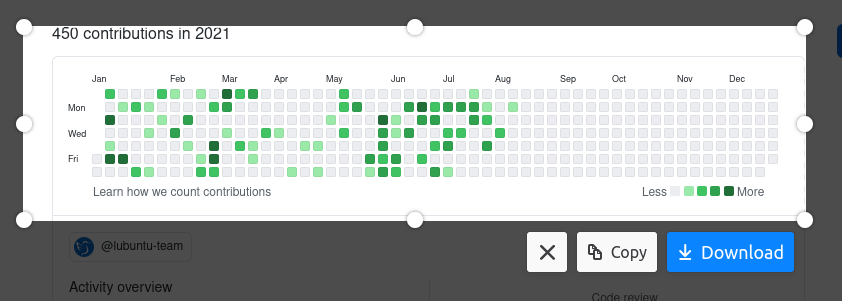
To view info on your webpage press Control+ I. To take a screenshot of a webpage right click and select Take Screenshot. Then select the part of the webpage you want by left clicking and dragging to select which part of the webpage to take a picture of. To change the size of the screenshot click on a circle and drag to the desired size. To save your screenshot press the Download button. To copy the screenshot to a clipboard press the Copy button. To cancel taking the screenshot press the Cancel button, the x button that appears after selecting an area, or press Escape. To take a screenshot of the whole webpage press the Save full page button. To save the visible portion of the page press the Save visible button.
Per ingrandire se si trova il testo su una pagina web a piccola pressione control + +. Se vuoi ingrandire il testo o le immagini premi control + -. Per ripristinare lo zoom originale premere control + 0. Per far premere a schermo intero Firefox F11e lasciare a schermo intero è sufficiente premere F11nuovamente o nel menu hamburger premere il due pulsante con due frecce diagonali. Mentre a schermo intero la barra delle schede verrà nascosta per cambiare scheda mentre si dispone di Firefox a schermo intero spostare il mouse nella parte superiore del monitor e la barra delle schede popup. Puoi anche digitare lo zoom in Firefox dal campo Zoom del menu hamburger e premere il + e -. Per vedere lo zoom corrente su una pagina web leggere lo zoom dal lato destro della barra degli indirizzi. Per ripristinare lo zoom al 100% a sinistra fare clic sullo zoom sul lato destro della barra degli indirizzi.
To search for text in your tab press Control +F or use the three horizontal lines and select Find in page. A search bar at the bottom of the window will appear. To move to the next result click the downward arrow on the screen or click the upward arrow on the screen to move to the previous result. To toggle highlighting every match check/uncheck the Highlight All checkbox. To make the search not necessarily need to match capitalization uncheck the Match Case checkbox. To check if diacritical marks are the same check the Match Diacritics checkbox. To only match entire words check the Whole Words checkbox. To close out searching press the X button.
Per stampare una pagina web come le indicazioni è possibile fare clic sul pulsante con barre orizzontali e selezionare Stampa dal menu. Per vedere quante pagine il sito web che si stampa è leggere fogli di carta nell'angolo in alto a destra. È inoltre possibile stampare premendoControl+P. Per scegliere quale stampante utilizzare utilizzare il campo Destinazione. Per cambiare quante copie stai stampando cambia il campo Copie. Per modificare l'orientamento della tua pagina web, premi i pulsanti Ritratto o paesaggio. Per scegliere quali pagine stampare utilizzare il campo Pagine. Per cambiare dove stampare a colori o in bianco e nero cambiare il menu Modalità colore. Per annullare la stampa premere il pulsante Annulla. Per iniziare a stampare preme il pulsante Stampa.
If you want a menubar for Firefox right click the main toolbar and click the checkbox for Menu Bar. To toggle showing a sidebar press the book button to the right of the address bar. To reload a tab even one you are not on right click on the tab bar Reload Tab, press F5, right click and press circular arrow, or Control+R. To mute a tab even when you are not on it you can right clicking on the tab and then select Mute Tab or by pressing Control+m. To unmute a tab right click Unmute tab or press Control+m or press the speaker button with the line through it. To open a new copy of a tab right click on the tab bar and then select Duplicate Tab.
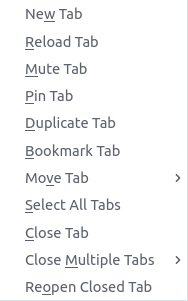
Per spostare una scheda fino a sinistra fare clic con il tasto destro della scheda Sposta scheda ‣ Sposta per avviare. Per spostare una scheda fino a destra fare clic sulla scheda Sposta scheda ‣ Spostare per terminare. Per spostare una scheda in una nuova finestra fare clic con il tasto destro sulla scheda e spostare la scheda ‣ Spostare in una nuova finestra. Per appuntare una scheda per farla aprire in Firefox ogni volta che si chiude e riaprire Firefox fare clic destro sulla scheda e selezionare Pin Tab. Per avere una scheda non essere più appuntata fare clic con il tasto destro sulla scheda appuntata e selezionare Unpin Tab. Per aprire una nuova finestra privata premere Control+Shift+Po premere le tre linee orizzontali e selezionare Nuova finestra privata. Se si desidera segnare una scheda con il tasto destro fare clic sulla scheda e Bookmark Tab. Per chiudere le schede a destra della scheda corrente fare clic con il tasto destro sulla scheda e Chiudere schede multiple ‣ Chiudi le schede a destra. Per chiudere le schede a sinistra della scheda corrente :menuselection:` Chiudi più schede –> chiudi le schede a sinistra`. Per chiudere tutte le schede, ma quella che hai aperto con il tasto destro, fai clic su Chiudi schede multiple ‣ Chiudi altre schede. Per annullare la chiusura di una scheda, fare clic con il pulsante destro del mouse su una scheda e Riaprire la scheda chiusa.
Per cercare una parola in una pagina web premere Control+Fe quindi digitare ciò che si desidera cercare nella barra di ricerca che spunta. A destra di questa barra verrà visualizzato x di y partite per vedere quante partite ci sono nella tua ricerca. Per saltare al risultato successivo premere la freccia giù. Per passare al risultato precedente premere la freccia Up. Per vedere tutto ciò che corrisponde al risultato di ricerca controllare l'Evidenzia tutto. Per avere Firefox abbinare la capitalizzazione delle ricerche selezionare la casella di controllo Match Case. Per avere la ricerca di Firefox per corrispondere solo all'intera parola selezionare la casella di controllo Parole intere.
Firefox offre di salvare le password dei siti web con un popup quando si immette una password e si preme Salva. Questo farà ricordare a Firefox la password in modo da non doverlo ricordare. Firefox tuttavia memorizza questi nel tuo browser e puoi accedervi dalle tre barre Password. Per cercare quali siti hai salvato i login per il tipo nella barra dei login di ricerca in alto. Sulla barra laterale sinistra elenca ogni login salvato per ogni sito e per arrivare a un login a sinistra fare clic sul sito. Una volta su un login fare clic sul pulsante Copia per copiare la password per accedere a un sito. Per visualizzare una password di ciò che hai salvato, fai clic sul pulsante del bulbo oculare che mostrerà le password salvate. Per nascondere nuovamente la password premere il bulbo oculare incrociato. Per smettere di memorizzare un login in Firefox premere il pulsante Rimuovi. Per cambiare una password salvata è possibile premere il pulsante Modifica.
IF you have trouble reading a webpage you may want to use reader view. To enter reader view left click on the paper with lines on it button to the right of the address bar. This will take out background of the page and sidebars with less things on the page. To Exit reader view press the x button to the left of the main text of the page or press the paper with lines on it button on the right of the address bar again.
To change settings with your text in reader view press the Aa button on the left sidebar. To change increase text size press the + button and conversely press the - button. To choose what kind of font to read use the Font menu. To choose which weight of font to use use the Font weight menu. To change how much width of the screen to take up layout use the Content width slider. To change the space between lines change the Line spacing slider.
To choose a theme for how to view text in reader view use the Theme on the sidebar to the left. The default subtab lets you choose either an Auto, Dark, Contrast, Light, Sepia, or Gray theme by left clicking on the theme. To use a custom theme use the Custom`tab. To choose the color of your text left click on the :guilabel:`Text box. To change the background color of your text left click the Background menu. To choose which color for unvisited links use the Unvisited links menu. To change the color of visited links change the Visited links menu. To change what color to highlight text to be read aloud Highlighter for read aloud menu. To reset your custom theme to default press Reset defaults.
To read text on your webpage aloud use the read aloud tab on the left sidebar. To start reading text aloud press the Play button. To repeat what is being read press the back `button with the left pointing arrow. To skip to the next paragraph press the right pointing arrowing or :guilabel:`forward button. To slow down how fast text is read move the slider towards the tortoise. To speed up the rate of the text being read move it towards the rabbit. To change which voice you to read text in use the voice drop down menu.
Customizing
Se si desidera visualizzare le preferenze di Firefox è possibile digitare:preferenze nella barra degli indirizzi o nel menu di Hamburger ‣ Impostazioni. Per trovare qualcosa nella ricerca delle impostazioni nella casella Trova impostazioni. La scheda Generale ha le impostazioni per l'apertura di Firefox dopo la chiusura e l'aspetto di Firefox. Per avere la sessione ripristinata ogni volta che si riavvia Firefox è quello di selezionare la casella di controllo Apri finestre e schede precedenti. Per passare da quale scheda è stato utilizzato di recente premendo il controllo e la scheda allo stesso tempo controllare i cicli Ctrl + Tab attraverso le schede in ordine usato di recente. La sezione schede ha una casella di controllo per Aprire i collegamenti in nuove schede invece di nuove finestre che viene selezionata per impostazione predefinita. La casella di controllo per Quando si apre un collegamento, un'immagine o un supporto in una nuova scheda passa immediatamente a nuove schede quando le si apre. Per confermare la chiusura di più schede, controllare la casella di controllo Conferma prima di chiudere più schede. Per non confermare quando si smette control + qdi deselezionare la Conferma prima di smettere con ctrl+Q.
To tell websites what theme to use use the themes under Website appearance. To use your system theme for Firefox check the Automatic button. To switch to always using a light theme on Firefox press the Light button. To always use a dark theme for Firefox press the Dark button. To switch back to the default Firefox theme press the Firefox theme button. To change your default fonts and colors use the Fonts and Colors section. To change colors for Firefox press Manage Colors button. To select the default font choose Default font from the field. To select a different font size change the Size field. To change the default zoom change the Default zoom field. To only zoom the text check the Zoom text only checkbox. To choose where to download files change where to download in the Save files to field. To always ask to save files check the Always ask you where to save files checkbox. To choose what program Firefox should use to open files use the options in Applications menu. To search for a particular file type type in the Search file types or applications field. To see which file type read the Content Type column. To chose what to do with this filetype change what you are doing in the Action column. To always save other files press the Save files button. To have Firefox ask what to do with other files press the Ask whether to open or save files button. To change To toggle DRM controlled content check/uncheck the Play DRM-controlled content checkbox.
Per fare clic sul centro e quindi scorrere spostando il mouse selezionare la casella di controllo Usa autoscrolling. Per disattivare lo scorrimento fluido in Firefox deselezionare la casella di controllo Usa scorrevole regolare. Per avere Firefox mostra sempre le barre di scorrimento, seleziona la casella di controllo Mostra sempre le barre di scorrimento. Per utilizzare sempre i tasti del cursore per la navigazione, utilizzare sempre i tasti del cursore per navigare nella casella di controllo delle pagine. Se si desidera disattivare l'immagine in modalità immagine per i video deselezionare l'immagine Abilita in controlli video immagine.
Per la scheda a sinistra Home ha le impostazioni per la tua casa e l'apertura di nuove schede. La Homepage e il menu a discesa delle nuove finestre consentono di selezionare la home di Firefox o una pagina vuota quando si apre per la prima volta il browser. Il menu Nuove schede consente di scegliere Firefox Home o Pagina vuota quando si apre una nuova scheda. La casella di controllo Web Search consente di attivare se mostrare una ricerca Web sulla homepage di Firefox. Per mostrare i siti che visiti di più seleziona la casella di controllo Top Sites. Per cambiare quante righe di siti top per mostrare utilizzare il menu a discesa a destra dei migliori siti. La casella di controllo Raccomanda per Pocket toggles links consiglia per tasca. Deselezionare la casella di controllo Storie sponsorizzate per non avere storie sponsorizzate da tasca. La casella di controllo Highlights consente il sito che hai salvato o visitato di recente. Per cambiare quante righe di highlights vengono mostrate utilizzare il menu a discesa a destra di Highlights.
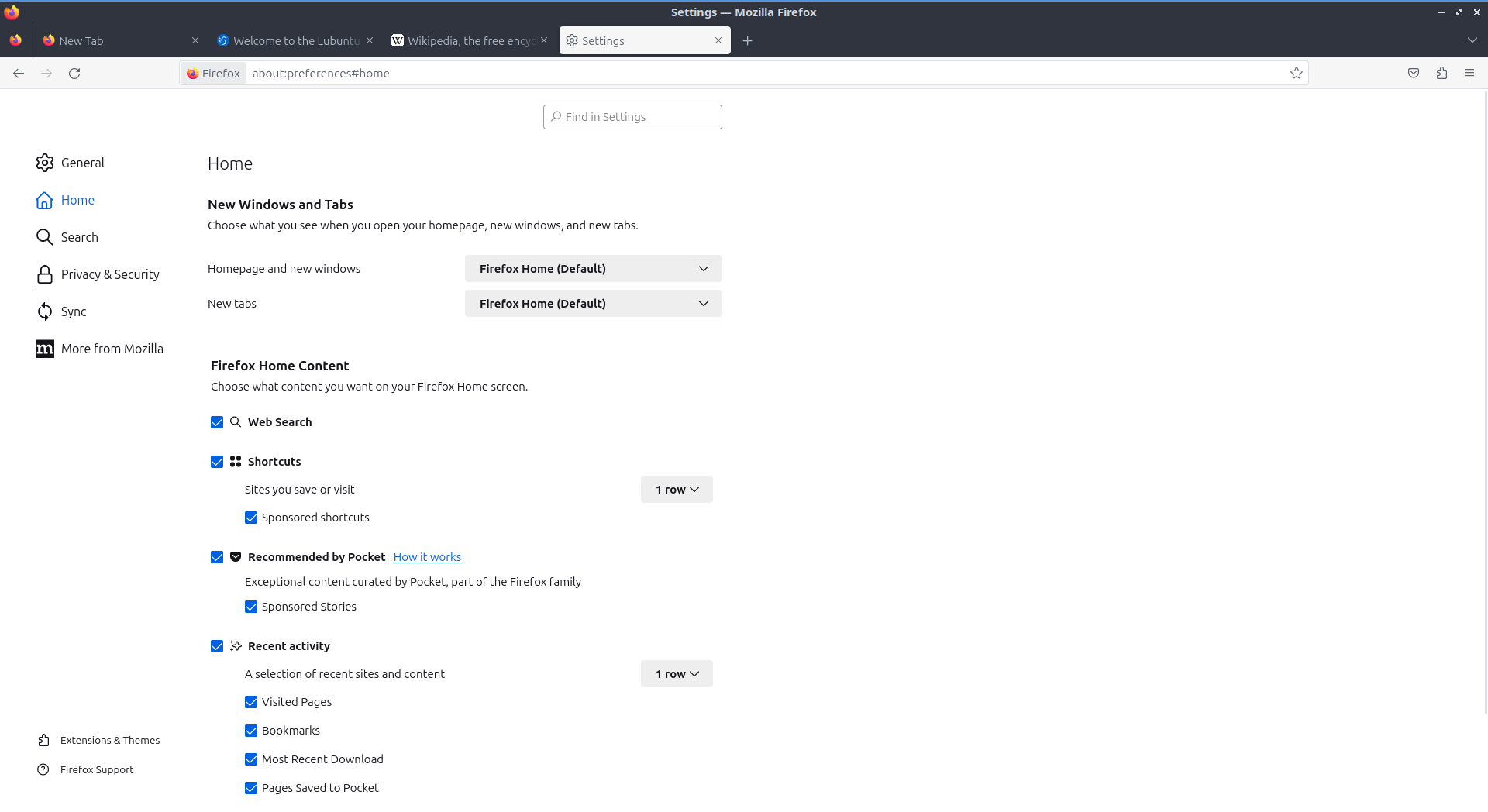
Per abilitare Firefox che mostra attività recenti nella pagina per nuove schede, selezionare la casella di controllo Attività recenti. Per modificare quante righe di siti recenti modificare la selezione A dei siti recenti e del campo della casella di controllo dei contenuti. Per non mostrare le pagine visitate di recente deselezionare la casella di controllo Pagine visitate. Per non mostrare i segnalibri salvati di recente, deselezionare la casella di controllo Segnalibri. Per non mostrare le cose che hai recentemente salvato al tuo computer deseleziona la casella di controllo Download più recente. Per non mostrare le pagine che hai recentemente salvato per deselezionare la casella di controllo Pagine salvate in tasca.
Per gestire le impostazioni di ricerca, utilizzare la scheda Ricerca sulle preferenze. Il pulsante radio per Aggiungi barra di ricerca nella barra degli strumenti cambia se si desidera una barra di ricerca separata o e una barra di ricerca integrata per la ricerca e la navigazione. Il motore di ricerca predefinito consente di modificare il motore di ricerca predefinito. Per attivare se cercare suggerimenti controllare / deselezionare i suggerimenti di ricerca Fornisci. Per finire per mostrare i suggerimenti di ricerca nella barra degli indirizzi quando si cerca selezionare la casella di controllo Mostra suggerimenti di ricerca nella casella dei risultati della barra degli indirizzi. Per cercare di completare automaticamente le ricerche prima di navigare nella cronologia, controllare la casella di controllo Mostra suggerimenti di ricerca prima della cronologia di navigazione nella casella di controllo dei risultati della barra degli indirizzi. Per ottenere suggerimenti di ricerca in finestre private selezionare la casella di controllo Mostra suggerimenti di ricerca in Private Windows.
Per modificare le impostazioni di Come Firefox gestisce le impostazioni di sicurezza e privacy, utilizzare la scheda Privacy & Security. Per aumentare la protezione contro i tracker premere il pulsante Strict e per tornare indietro premere il pulsante Standard. Per inviare il sito web non si vuole essere track header premere sempre il pulsante Always. Per scegliere quali dati dei siti cancellare è possibile premere Gestione dati. Se chiedere di salvare le password è qualcosa che si desidera disattivare deselezionare la casella di controllo Chiedi di salvare login e password per i siti web.
Avvertenza
L'eliminazione dei dati degli utenti di Firefox ti escluderà gli account online e se non conosci la tua password dovrai recuperare la password o potresti perdere l'accesso agli account online.
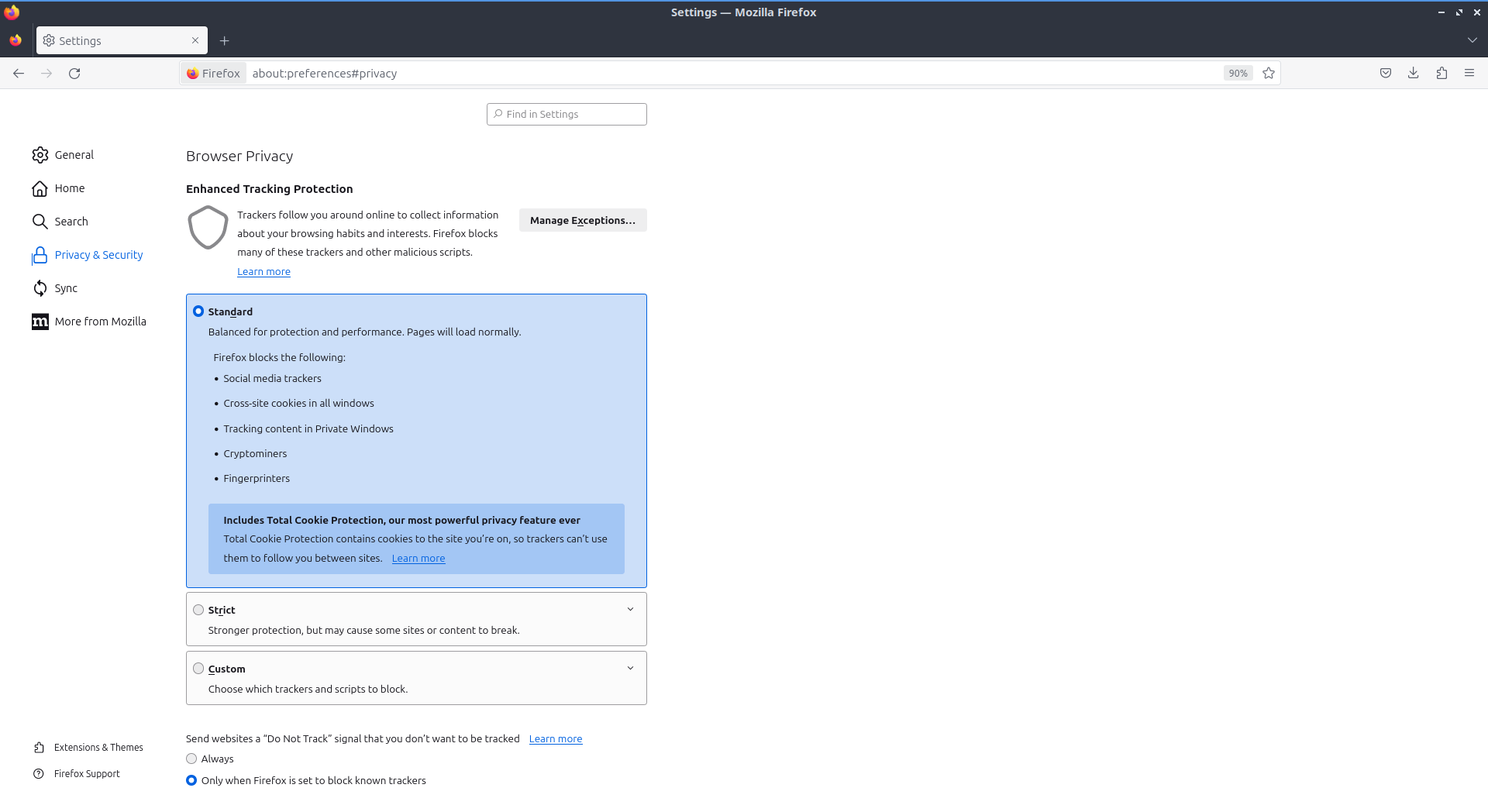
Per vedere quali siti Web memorizzano i dati su di te, premere localmente il pulsante Gestisci dati. Per cancellare tutti i dati di Firefox è attualmente necessario premere il pulsante Cancella dati. Per eliminare Firefox di tutti i cookie quando Firefox è chiuso, controllare i cookie di cancellazione e i dati del sito quando Firefox è chiuso alla casella di controllo. Per avere Firefox non eseguire il controllo di effettuare il controllo di cartelle di accesso e password di autofill. Per vedere i tuoi login salvati, premi il pulsante Salvati Login. Per scegliere quali siti non salvare le password per determinati siti web premere il pulsante Eccezioni.
Per impostare una password per accedere ai tuoi login su Firefox, controlla la casella di controllo Usa una password primaria e quindi premi il pulsante Cambia password primaria. Per fare questo dopo dovrai inserire la password due volte per assicurarti di non fare accidentalmente un errore di battitura e quindi premere OK. Per avere Firefox non salvare automaticamente il vostro indirizzo deselezionare la casella di controllo indirizzi di riempimento automatico. Per visualizzare quali indirizzi vengono salvati, premere gli indirizzi salvati. Per avere Firefox non salvare le carte di credito deselezionare la casella di controllo Carte di credito Autofill. Per visualizzare o eliminare le carte di credito salvate premere il pulsante Salvato delle carte di credito.
Per modificare il modo in cui Firefox salva la cronologia modifica il menu accanto a Firefox. Per cancellare la cronologia di navigazione in questo momento, premere il pulsante Cancella cronologia.
Per impedire a uno dei seguenti di apparire nel suggerimento di ricerca deselezionare la casella di controllo per la cronologia di navigazione, i segnalibri, le schede di apertura, le scorciatoie o i motori di ricerca. Per non avere suggerimento di ricerca dal web fare i Suggerimenti dal pulsante web grigio fuori. Per disattivare i suggerimenti di ricerca sponsorizzati da Firefox, premere il pulsante per disattivare il pulsante Suggerimenti dagli sponsor.
Per modificare il modo in cui Firefox tratta i siti Web che desiderano autorizzazioni per la posizione, la fotocamera, il microfono, le notifiche, l'autoplay o la realtà virtuale utilizzano la sezione Autorizzazioni. Per ognuna di queste impostazioni c'è un pulsante Impostazioni che è possibile premere per ottenere le impostazioni per ciascuna. Per vedere nella finestra delle impostazioni quali siti hanno un'autorizzazione in lettura sotto la colonna del sito web. Per modificare se un sito web può utilizzare qualcosa cambiare la colonna di stato. Per rimuovere un sito web da avere le autorizzazioni per qualcosa premere il pulsante Rimuovi sito web. Per rimuovere tutti i siti web da questa autorizzazione premere il pulsante Rimuovi tutti i siti web. Per cercare un sito web nel tipo di elenco nella barra del sito Web di ricerca. Per bloccare tutte le nuove richieste per questa autorizzazione, selezionare la casella di controllo Blocca nuove richieste. Per salvare le modifiche apportate, premere il pulsante Salva modifiche. Per annullare le modifiche, premere il pulsante Annulla.
Versione
Lubuntu attualmente viene spedito con l'ultima versione di Firefox, Firefox 143.
Come lanciare
Per aprire Firefox, fare clic sull'icona di Firefox (volpe rosso/arancione che copre una sfera blu) in Internet ‣ Firefox Menu. È anche possibile digitare e correre
firefox
dal terminale per eseguire Firefox. È inoltre possibile avere Firefox direttamente aprire questo manuale dalla riga di comando con
firefox https://manual.lubuntu.me
È inoltre possibile avviare Firefox dal lancio rapido facendo clic a sinistra sull'icona di Firefox. L'icona per Firefox sembra un globo con una volpe rossa che gira intorno ad essa. Un altro modo per lanciare Firefox è quello di premere il pulsante del browser sulla tastiera.
Trovato questo articolo interessante? Condividilo sulla tua rete di contatti in Twitter, sulla tua bacheca su Facebook, in Linkedin, Instagram o Pinterest. Diffondere contenuti che trovi rilevanti aiuta questo blog a crescere. Grazie!





