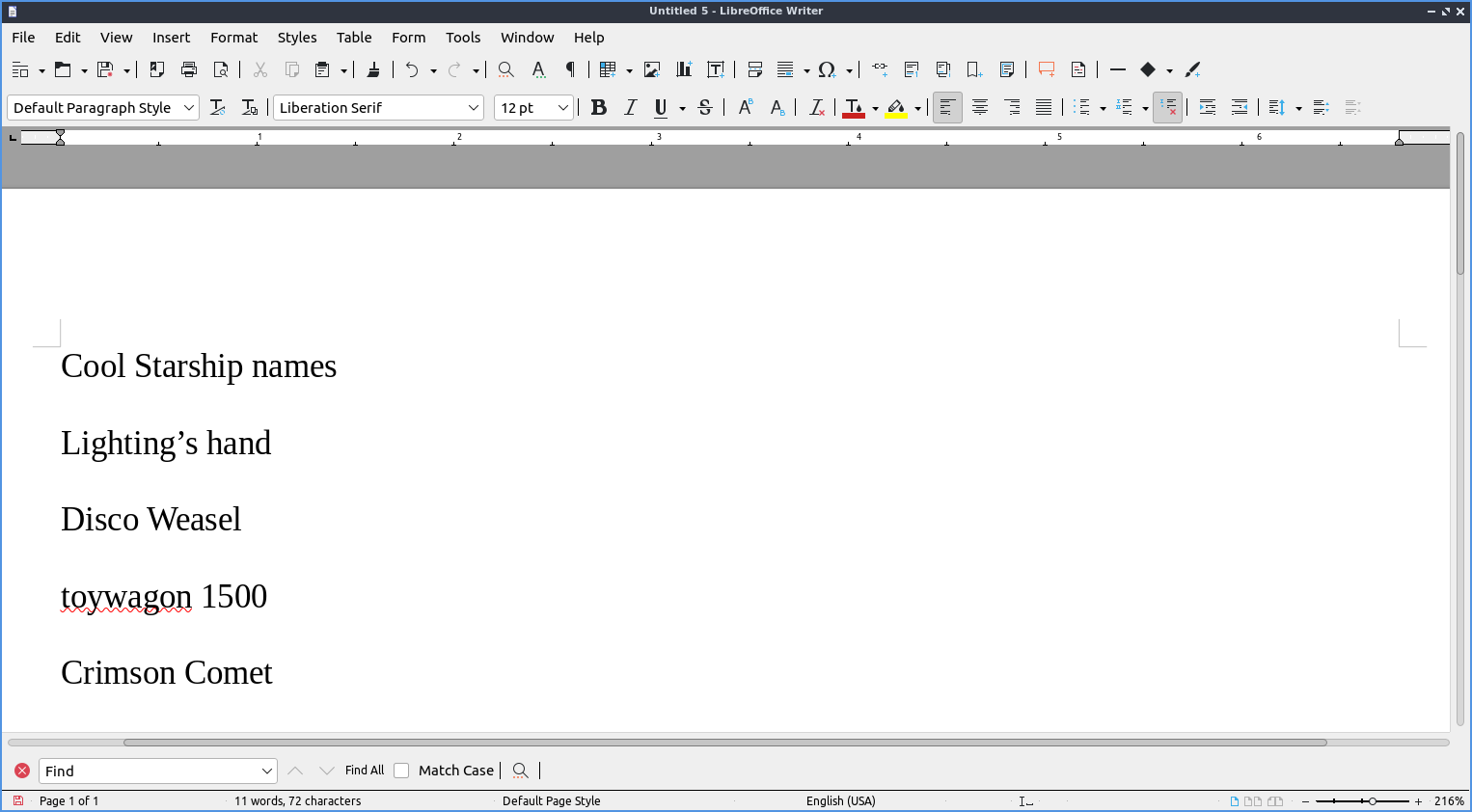
LibreOffice Writer è l'applicazione di elaborazione testi predefinita su Lubuntu.
- Caratteristiche:
-
- Nessun nastro
- Esportazione PDF con un solo pulsante
- Molti formati di file da esportare
- Controllo ortografico
- Numero di parole
Utilizzo
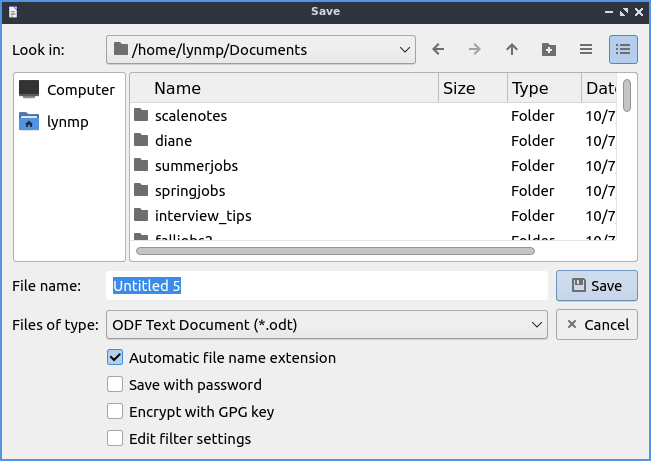
Per utilizzare LibreOffice Writer, digita ciò che desideri digitare nella parte principale della finestra. Se desideri salvare i dati, premi l'icona che assomiglia a un floppy disk o premi control + s. Per aprire un documento salvato in precedenza, premi il pulsante che assomiglia a una cartella o premi control + o. Per caricare o salvare un file dal menu File ‣ Apri per aprire un file o File ‣ Salva . Per salvare il file con un nuovo nome, File ‣ Salva con nome . Per visualizzare i documenti recenti, File ‣ Documenti recenti . Per salvare il file come PDF, premi il pulsante che rappresenta un foglio di carta con linee rosse curve o vai su File ‣ Esporta e seleziona il tipo di file come PDF. Per esportare come file PDF , File ‣ Esporta come ‣ Esporta come PDF . Per esportare il documento come epub , File ‣ Esporta come ‣ Esporta come EPUB . Questo stesso menu di esportazione ti consentirà di salvare in formati per altri programmi per la compatibilità con Microsoft Word.
Per modificare la dimensione del carattere, è presente un menu a discesa con un numero; è possibile digitare la dimensione desiderata in questa casella o selezionarla dal menu a discesa. È possibile modificare il carattere tramite il menu a discesa a sinistra della dimensione del carattere, che consente di digitare e completare automaticamente i caratteri oppure di selezionarli dal menu a discesa. Per rendere il testo in grassetto, è possibile selezionare il testo con il mouse e premere il pulsante che assomiglia a B oppure premere control + B. Per rendere il carattere in corsivo, premere il pulsante che assomiglia a I oppure premere control + Idopo aver selezionato il testo o continuare a digitare per renderlo corsivo. Per sottolineare il testo, selezionare il testo e premere Control +Uo premere il pulsante U sottolineato . Per modificare lo stile della sottolineatura, premere la freccia rivolta verso il basso accanto al pulsante U sottolineato . Per barrare, premere il pulsante che ha l'aspetto di una linea che lo attraversa. Se si desidera una finestra mobile su come formattare il testo, Formato ‣ Carattere .
Per copiare il testo, selezionarlo con il mouse o Shift + arrow keypremere Control +Co Modifica ‣ Copia . Per tagliare il testo, selezionarlo prima e premere Control +Xo Modifica ‣ Taglia . Per incollare il testo, premere Control +Vo Modifica ‣ Incolla . Per incollare senza formattazione, premere Control + Alt + Shift+ Vo Modifica ‣ Incolla testo non formattato .
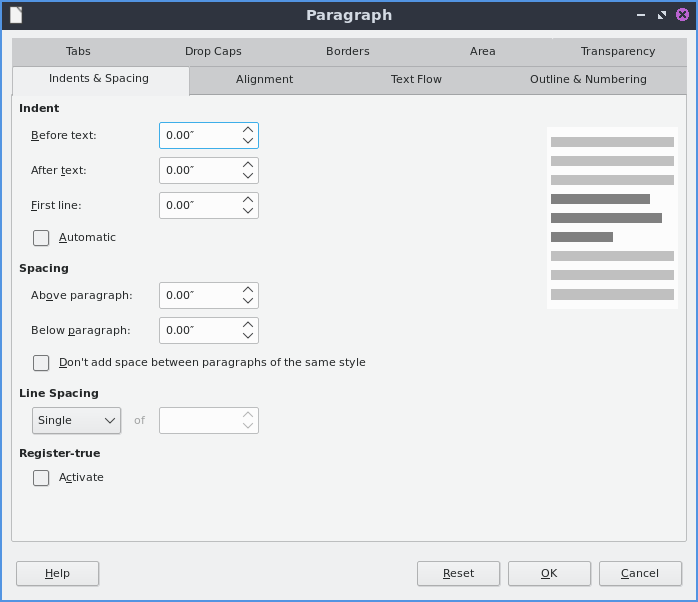
Per modificare la spaziatura attorno al carattere, seleziona Formato ‣ Paragrafo . Per gestire il rientro e la spaziatura tra paragrafi e righe, utilizza la scheda Rientri e spaziatura . Il campo Prima del testo indica il rientro da applicare prima di ogni riga di testo. Il campo Dopo il testo indica il rientro da applicare dopo il testo. Il campo Prima riga indica il rientro desiderato per la prima riga. Per aggiungere uno spazio sopra ogni paragrafo, aumenta il campo Sopra il paragrafo . Per aggiungere uno spazio sotto un paragrafo, modifica il campo Sotto il paragrafo . Per modificare l'interlinea in questa finestra, modifica il campo Interlinea .
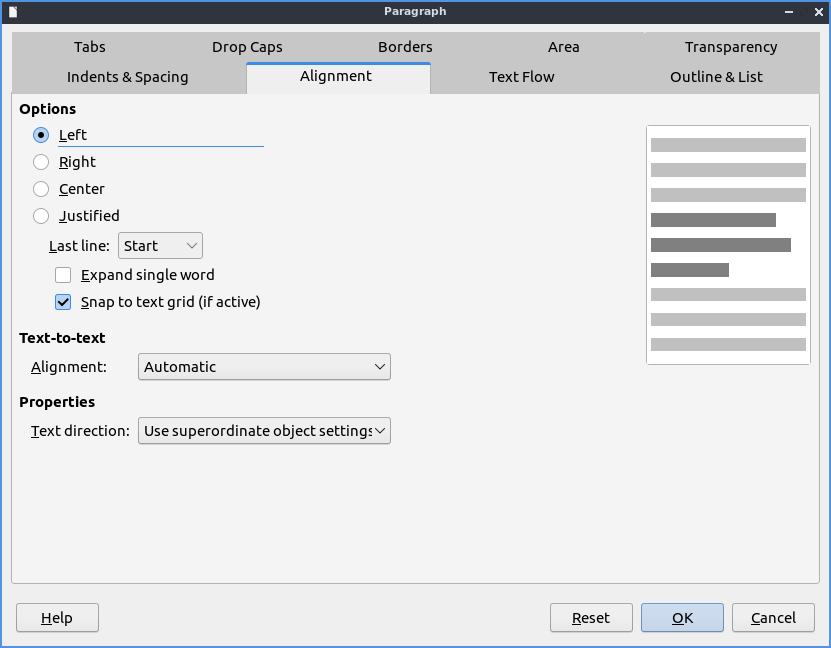
Per modificare l'allineamento da questa finestra, utilizzare la scheda Allineamento . Per modificare l'allineamento, selezionare il pulsante di opzione Sinistra , Destra , Centro o Giustificato per allineare il testo in quel modo. La scheda Bordi contiene le impostazioni per il bordo. Il menu Stile consente di modificare il tipo di linea utilizzata per il bordo. Per modificare la larghezza del bordo, modificare il campo Larghezza . Per scegliere un diverso tipo di bordo predefinito, premere i pulsanti sotto Predefiniti ; l'anteprima verrà visualizzata nel riquadro sottostante. I pulsanti sotto Posizione modificano la posizione dell'ombra rispetto al testo. Il campo Distanza indica la distanza dell'ombra dal bordo. Per modificare il colore dell'ombra, modificare il menu Colore .
Per modificare il modo in cui il testo gestisce interruzioni di pagina e paragrafi, utilizzare la scheda Flusso di testo . Per utilizzare automaticamente i trattini, selezionare la casella di controllo Automaticamente . Per non sillabare le parole con lettere maiuscole, selezionare la casella di controllo Non sillabare le parole in MAIUSCOLO . Per non sillabare l'ultima parola, selezionare la casella di controllo Non sillabare l'ultima parola . Per non sillabare l'ultima parola, selezionare la casella di controllo Non sillabare l'ultima parola . Per modificare il numero di caratteri da lasciare prima del trattino, modificare il campo Caratteri a fine riga . Per modificare il numero di caratteri dopo il trattino nella riga successiva, modificare il campo Caratteri a inizio riga . Per impostare un numero massimo di trattini, modificare il campo Numero massimo di trattini consecutivi . Per disattivare l'inserimento di un breve testo in fondo a una pagina o a una colonna, selezionare la casella di controllo Controllo orfani . Per modificare il numero di righe da non separare, modificare il campo Righe a destra di Controllo orfani . Per interrompere solo alcune righe di testo in cima, selezionare la casella di controllo Controllo finestre . Per modificare il numero di righe di testo, modificare il campo Righe a destra del controllo vedova . Se non si desidera il controllo orfano o vedova, selezionare la casella di controllo Non dividere il paragrafo .
Per annullare le modifiche apportate alla finestra del paragrafo, premere il pulsante Reimposta .
Per cambiare il colore del carattere, premi il pulsante con una T con una goccia e una sottolineatura rossa. Appariranno diversi colori, puoi cambiare il colore del testo con quello che preferisci. Puoi anche cambiare il colore del carattere tramite la finestra Formato ‣ Carattere .
Per trasformare il testo in apice, premere il pulsante con A B . Per trasformare il testo in pedice, premere il pulsante con A B .
Se vuoi inserire del testo in una casella di testo che possa essere spostata con il mouse, premi il pulsante a forma di T con un riquadro attorno oppure Inserisci ‣ Casella di testo . Per inserire un collegamento ipertestuale, premi Control + Koppure Inserisci ‣ Collegamento ipertestuale .
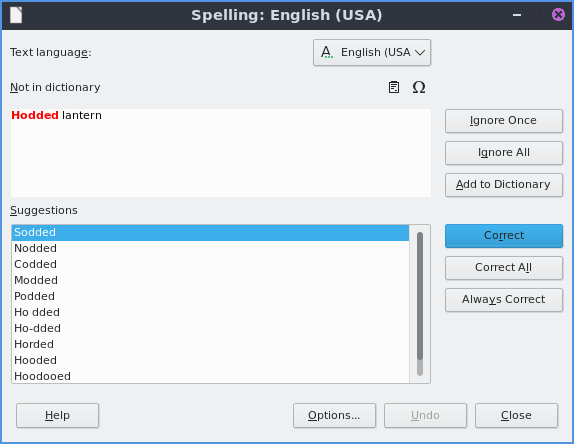
Per controllare l'ortografia del documento, premere il pulsante ABC con un segno di spunta, da Strumenti ‣ Ortografia o premere f7. Quando si apre la finestra del controllo ortografico, per cambiare la lingua in cui si sta eseguendo il controllo ortografico, modificare il campo Lingua del testo . Per inserire un carattere speciale nel controllo ortografico, premere il pulsante Ω . Premere il pulsante con il foglio di carta da incollare nel controllo ortografico. Quando si individua un errore di battitura, questo verrà evidenziato in rosso con il contesto in cui appare nel documento. Se si ritiene che non si tratti di un errore solo per questa volta, premere il pulsante Ignora una volta . Per non modificare questo comportamento ogni volta che si verifica nel documento, premere il pulsante Ignora tutto . Se ciò che si è scritto è corretto e non si desidera più che venga contrassegnato come errato, premere il pulsante Aggiungi al dizionario . Sotto ciò che il controllo ortografico ritiene essere un errore, verranno visualizzati dei suggerimenti su ciò che il controllo ortografico ritiene debba essere corretto. Per selezionare un suggerimento diverso, fare clic con il pulsante sinistro del mouse per selezionarlo. Per sostituire ciò che il controllo ortografico ritiene essere un errore con il suggerimento, premere il pulsante Correggi . Per sostituire il presunto errore con il suggerimento nell'intero documento, premere il pulsante Correggi tutto . Per far sì che l'errore venga corretto automaticamente, premere il pulsante Correggi sempre .
Per visualizzare in anteprima il documento in un browser Web :menuselection:` File –> Anteprima nel browser Web`.
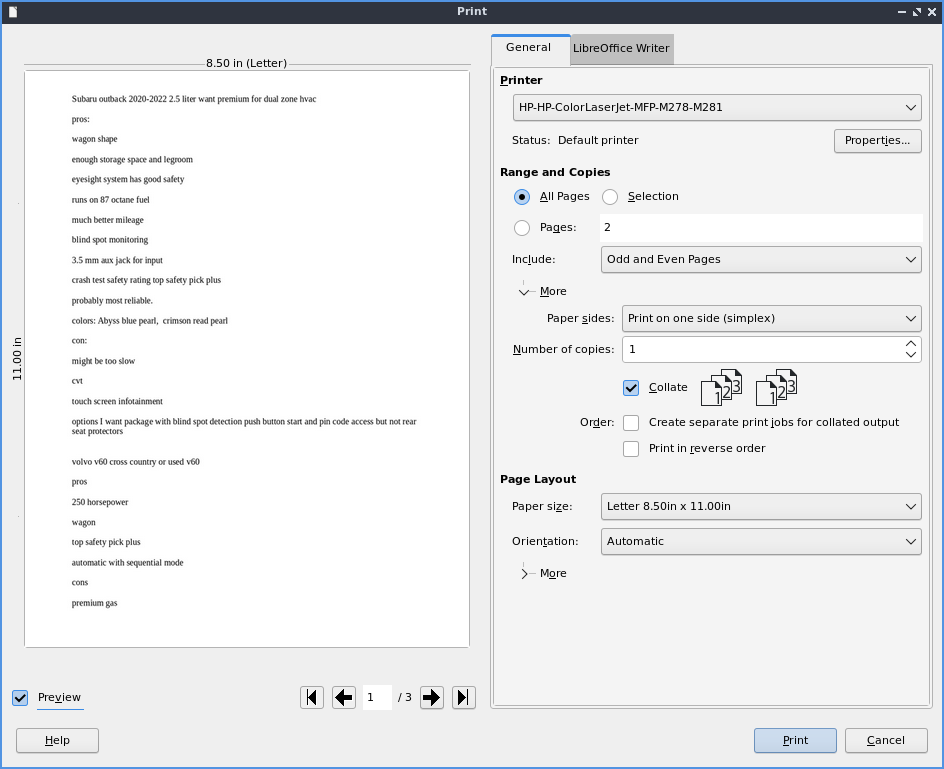
Per visualizzare l'aspetto del documento prima di stamparlo, seleziona File ‣ Anteprima di stampa o Control +Shift +O. Per tornare a modificare il documento, premi di nuovo la stessa cosa o fai clic sul pulsante Chiudi anteprima. Dopo aver terminato di scrivere il documento, puoi premere il pulsante che assomiglia a una stampante per stampare, control+ poppure File ‣ Stampa . Per attivare o disattivare l'anteprima, seleziona/deseleziona la casella di controllo Anteprima . A sinistra della finestra di dialogo di stampa, sul lato sinistro, è presente un'anteprima. Sotto l'anteprima è presente un intervallo di pagine diverse che mostra quale pagina stai visualizzando in anteprima e quante pagine sono visualizzate dal documento che stai stampando. Per selezionare la stampante da utilizzare, utilizza il menu a discesa Stampante . Per scegliere quali pagine stampare, sono presenti dei pulsanti sotto la voce Intervallo e Copie . Per modificare il lato di stampa, modifica il campo Lati della carta . Per modificare il numero di copie da stampare, modifica il campo Numero di copie . Per stampare in ordine inverso, seleziona la casella di controllo Stampa in ordine inverso . Per modificare il formato della carta da stampare, modifica il campo Formato carta . Per modificare la direzione di stampa delle parole sulla carta, utilizza il campo Orientamento . Per modificare il numero di pagine per foglio da stampare, utilizzare il campo Pagine per foglio . L'ordine in cui vengono stampate le pagine può essere modificato nel campo Ordine . Per visualizzare in anteprima l'ordine in cui vengono ordinate le diverse pagine, vedere il numero di pagina sullo schermo in basso a destra nella finestra di dialogo di stampa. Per disegnare un bordo attorno a più pagine, selezionare la casella di controllo Disegna un bordo attorno a ciascuna pagina .
Per modificare la visualizzazione o le impostazioni della stampante, andare su File ‣ Impostazioni stampante . Per visualizzare il conteggio delle parole presenti nel documento, senza selezionare nulla nella parte inferiore della finestra di LibreOffice Writer. Selezionando il testo con il mouse, è possibile visualizzare anche il conteggio delle parole selezionate. Il conteggio delle parole è visualizzato anche nella parte inferiore della finestra. Per visualizzare una finestra popup con il conteggio delle parole, andare su Strumenti ‣ Conteggio parole .
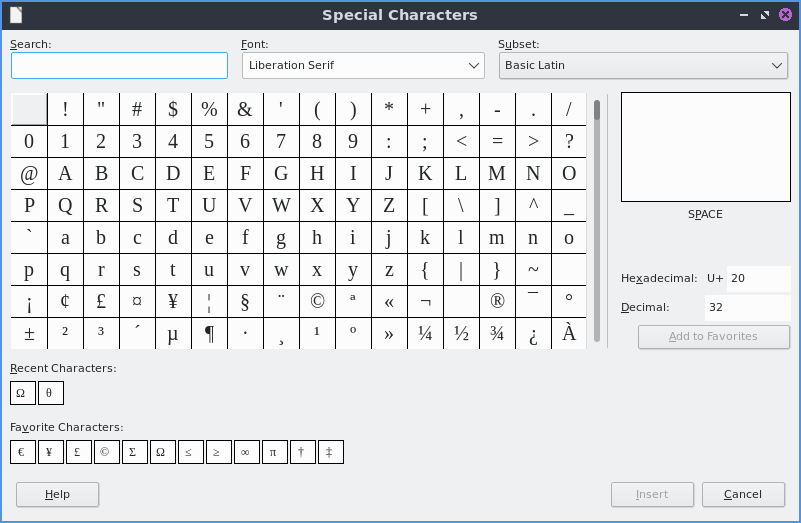
Per inserire simboli o caratteri speciali premere il pulsante con il simbolo Ω o dal menu Inserisci ‣ Carattere speciale . Se si utilizza spesso un simbolo, è possibile selezionarlo rapidamente premendo la freccia rivolta verso il basso accanto al pulsante Ω . Per inserire un'interruzione di pagina premere control + entero dal menu Inserisci ‣ Interruzione di pagina .
Per annullare un errore, premi control + zo premi la freccia gialla che punta a sinistra. Se hai annullato accidentalmente il codice, ripetilo o premi la freccia verde che punta a destra o premi control + y. Sotto i pulsanti freccia c'è un pulsante a discesa che apre un menu con i passaggi da annullare e ripristinare.
Per centrare il testo, premi il pulsante con le linee orizzontali centrate o Formato ‣ Allinea ‣ Centrato . Per giustificare il testo a destra, premi il pulsante con le linee a destra o Formato ‣ Allinea ‣ Destra . Per allineare il testo a sinistra, premi le linee a sinistra o Formato ‣ Allinea ‣ Sinistra . Per giustificare il testo al centro, che aggiungerà spazi tra le parole per farlo apparire in entrambi gli ordini, premi il pulsante con le linee orizzontali continue tutte di uguale lunghezza per giustificare il testo al centro o Formato ‣ Allinea ‣ Giustificato .
Se vuoi modificare l'interlinea del tuo documento, seleziona Formato ‣ Spaziatura ‣ Interlinea: 2 per l'interlinea doppia o Formato ‣ Spaziatura ‣ Interlinea: 1,5 per l'interlinea e mezza. Per tornare all'interlinea singola del tuo documento, seleziona Formato ‣ Spaziatura ‣ Interlinea: 1 .
Per inserire un numero di pagina Inserisci ‣ Campo ‣ Numero di pagina . Per inserire l'ora corrente nel documento Inserisci ‣ Campo ‣ Ora . Per inserire la data corrente nel documento Inserisci ‣ Campo ‣ Data . Per inserire il numero di pagine nel documento Inserisci ‣ Campo ‣ Conteggio pagine .
Per avere un numero di pagina nell'intestazione o nel piè di pagina, seleziona Inserisci ‣ Numero di pagina . Per scegliere dove posizionare il numero di pagina, modifica il menu a discesa Posizione . Per cambiare il lato della pagina in cui viene visualizzato il numero di pagina, utilizza il menu a discesa Allineamento . Per far sì che il numero sia sul lato opposto per ogni altra pagina, seleziona la casella di controllo Specchia nelle pagine pari . Per includere il totale di tutte le pagine, seleziona la casella di controllo Includi totale pagina . Per modificare la formattazione dei numeri di pagina, modifica il menu a discesa Numeri di pagina .
Per visualizzare un'intestazione in cima a ogni pagina Inserisci ‣ Intestazione e piè di pagina ‣ Intestazione ‣ Stile predefinito . Per visualizzare un piè di pagina in fondo a ogni pagina Inserisci ‣ Intestazione e piè di pagina ‣ Piè di pagina ‣ Stile predefinito . Per tornare a scrivere la parte principale del documento, fare clic con il pulsante sinistro del mouse sul corpo del documento.
Per aggiungere un commento in linea nel documento, premere Control+Alt+Co fare clic con il pulsante destro del mouse e selezionare Commento . Digitare il commento nella casella gialla a destra per lasciare una nota su quel commento. Per lasciare una risposta a questo commento, premere la freccia rivolta verso il basso " Rispondi" .
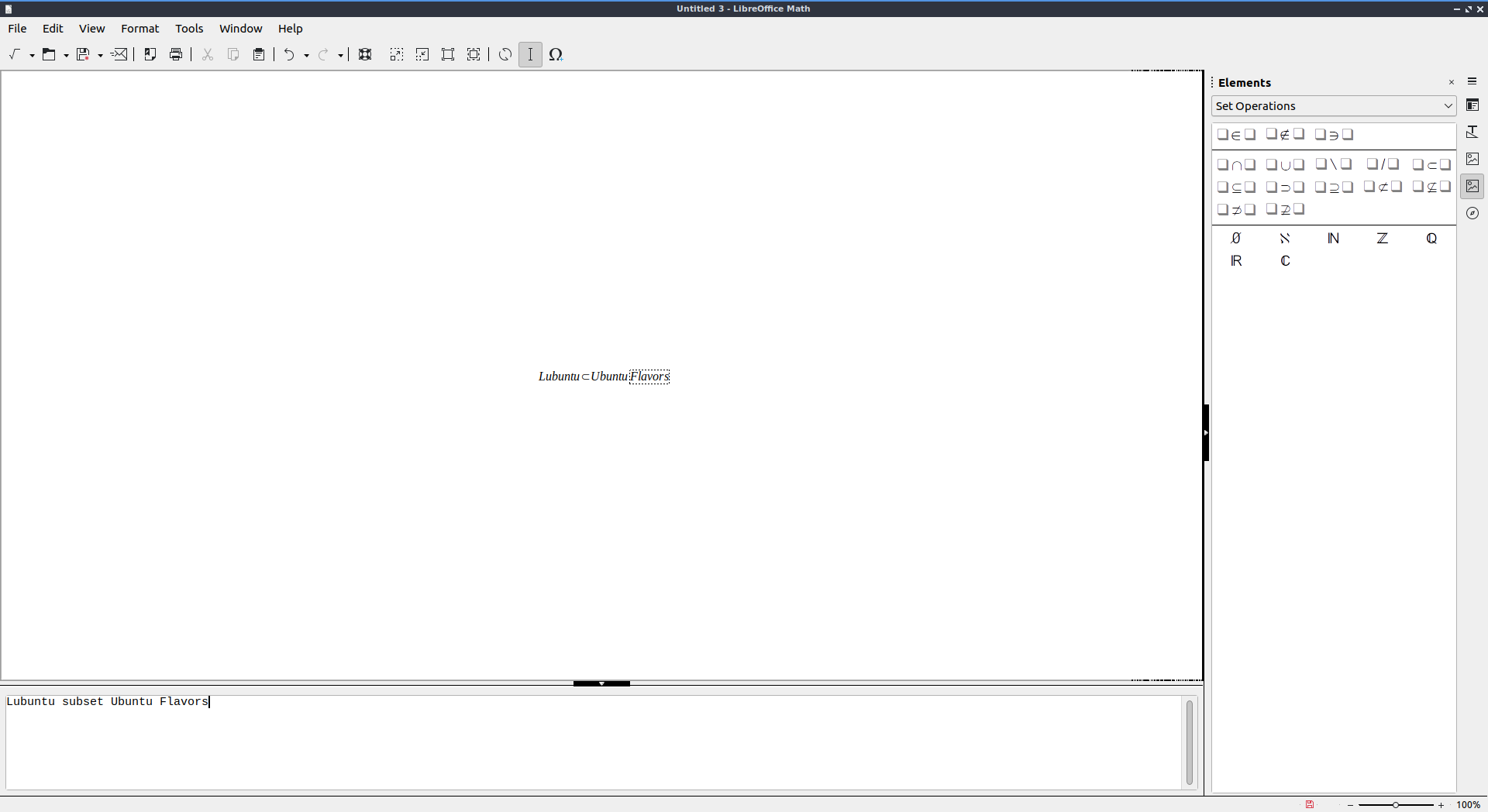
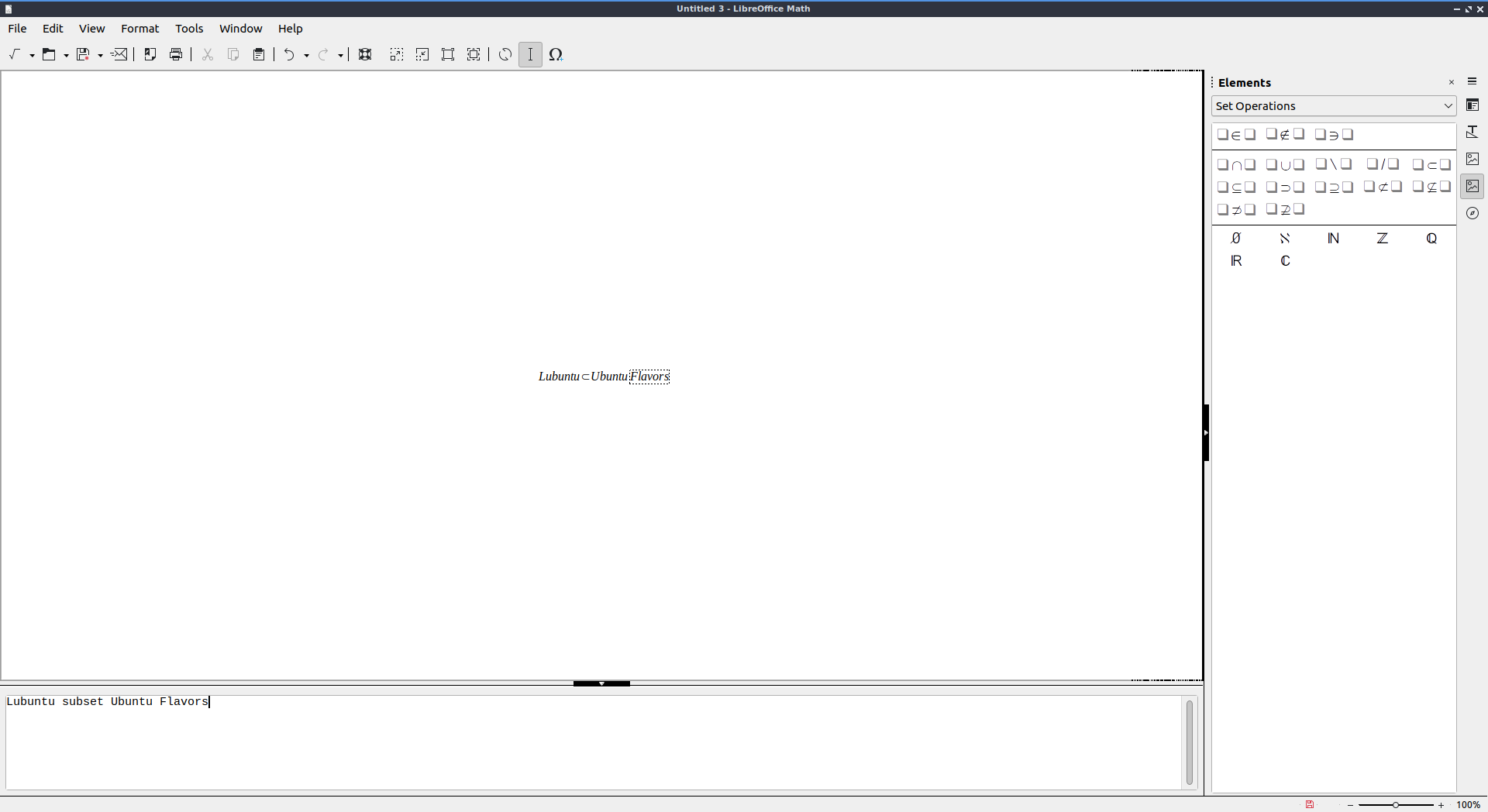
Per inserire una formula matematica nel documento, procedere come segue: Inserisci ‣ Oggetto ‣ Formula ; verrà visualizzata un'interfaccia utente simile a quella di LibreOffice Math, che consentirà di inserire la formula.
Per selezionare tutto il testo nel documento, premere control + Ao Modifica ‣ Seleziona tutto . Se si desidera selezionare il testo con un rettangolo come si disegna con il mouse, premere Alt + Shift +F8o Modifica ‣ Modalità di selezione ‣ Area blocco . Per tornare alla selezione normale, modificare ‣ Modalità di selezione ‣ Standard . Per passare a una pagina specifica, premere Control + Go Modifica ‣ Vai alla pagina e verrà visualizzata una finestra di dialogo. Per immettere un numero di pagina nel campo Pagina e fare clic su OK per andare a quella pagina.
Per visualizzare il documento senza margini, come in una pagina web, Visualizza ‣ Web oppure Per tornare alla visualizzazione originale Visualizza ‣ Menu . Per attivare/disattivare una barra di scorrimento verticale Visualizza ‣ Barre di scorrimento ‣ Barra di scorrimento verticale . Per visualizzare una barra di scorrimento orizzontale Visualizza ‣ Barre di scorrimento ‣ Barra di scorrimento orizzontale .
Per attivare/disattivare la visualizzazione dei righelli, premere Control + Shift +Ro Visualizza ‣ Righelli ‣ Righelli . Per attivare/disattivare la visualizzazione solo del righello verticale , premere o Visualizza ‣ Righelli ‣ Righelli verticali . Per attivare/disattivare la visualizzazione dei segni di formattazione, premere Control + F10o Visualizza ‣ Segni di formattazione . Per attivare/disattivare la visualizzazione di LibreOffice Writer, premere Control + Shift + Jo Visualizza ‣ Schermo intero .
Per ingrandire l'intera pagina in modo da renderla visibile, selezionare Visualizza ‣ Zoom ‣ Pagina intera . Per ingrandire la pagina in modo da visualizzare la larghezza e rendere tutto più grande, selezionare Visualizza ‣ Zoom ‣ Larghezza pagina . Per ingrandire un po' di più senza visualizzare i margini della pagina, selezionare Visualizza ‣ Zoom ‣ Visualizzazione ottimale . Per ingrandire al 100%, selezionare Visualizza ‣ Zoom ‣ 100% . Un altro modo per modificare lo zoom è tramite un cursore nell'angolo in basso a destra: per aumentare lo zoom, spostare il cursore verso destra e per rimpicciolire, spostare il cursore verso sinistra. Per visualizzare lo zoom corrente, nell'angolo in basso a destra. Facendo clic con il pulsante destro del mouse sullo zoom corrente, viene visualizzato un menu per passare rapidamente a diversi livelli di zoom.
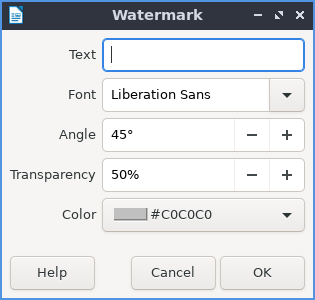
Per inserire una filigrana sullo sfondo della pagina, seleziona Formato ‣ Filigrana . Per modificare il testo della filigrana, inseriscilo nel campo Testo . Per modificare il carattere della filigrana, modifica il campo Carattere . Per modificare l'angolo rispetto al testo orizzontale, utilizza il campo Angolo in gradi. Per modificare il livello di trasparenza della filigrana, modifica la Trasparenza : 100 per completamente trasparente e 0 per completamente opaco. Per modificare il colore della filigrana, utilizza il menu a discesa Colore .
Per uscire da LibreOffice Writer premere Control+Q.
Colonne
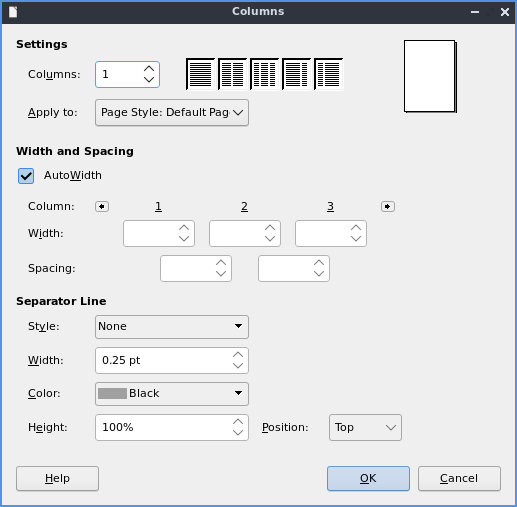
Per aggiungere più colonne al documento, seleziona Formato ‣ Colonne . Per avere più colonne, seleziona il campo Colonne e imposta il numero di colonne desiderato. Per modificare la spaziatura tra le due colonne, modifica il campo Spaziatura . Per separare le colonne con una linea, utilizza il menu a discesa Stile per selezionare le linee. Per modificare il colore delle linee, modifica il menu a discesa Colore . Una volta completate le impostazioni, premi il pulsante OK oppure, se decidi di non apportare modifiche alle colonne, premi il pulsante Annulla .
Per aggiungere un'interruzione di colonna alla colonna successiva, premere Control+Shift+Entero Inserisci ‣ Altre interruzioni ‣ Altre interruzioni di colonna .
Commenti
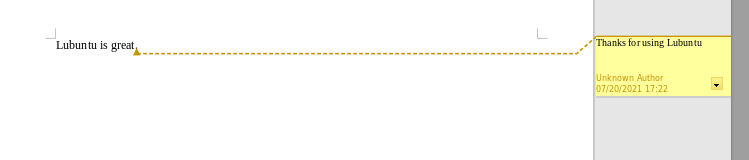
Per aggiungere un commento a un file con LibreOffice Writer, premere Control +Alt +C, fare clic con il pulsante destro del mouse su Inserisci commento , oppure Inserisci ‣ Commento . Per aggiungere testo al commento, fare clic nell'area gialla e digitare il commento. Per eliminare un commento, premere la freccia rivolta verso il basso nel commento giallo e selezionare Elimina commento . Per tornare al corpo del documento, fare clic nella parte bianca verso sinistra del documento. Per leggere quando è stato inserito un commento, guardare la parte inferiore del commento in giallo. Per attivare/disattivare la visualizzazione dei commenti, fare clic su Visualizza ‣ Commenti .
Elenchi
Per aggiungere un elenco puntato, premere Shift +F12o Formato ‣ Elenchi ‣ Elenchi puntati . Per iniziare un elenco numerato, premere F12o Formato ‣ Elenchi ‣ Elenco numerato . Per spostare un elemento verso l'alto nell'elenco, Formato ‣ Elenchi ‣ Sposta su . Per spostare un elemento verso il basso nell'elenco, Formato ‣ Elenchi ‣ Sposta giù . Per retrocedere un punto a sottopunto, Formato ‣ Elenchi ‣ Retrocedi di un livello . Per promuovere questo punto al suo livello precedente, Formato ‣ Elenchi ‣ Promuovi di un livello .
Trova e sostituisci
Per cercare del testo nel documento Control +F, premere , Visualizza ‣ Barre degli strumenti ‣ Trova o Modifica ‣ Trova, che aprirà una barra degli strumenti in basso. Per inserire il testo da cercare, digitarlo nella barra di ricerca in basso. Per passare al risultato successivo, premere il pulsante con la freccia rivolta verso il basso. Per passare al risultato precedente, premere il pulsante con la freccia rivolta verso l'alto. Per chiudere la ricerca del testo, fare clic sul pulsante con la x circolare rossa . Per non confrontare maiuscole/minuscole, deselezionare la casella di controllo Maiuscole/minuscole .

Per trovare e sostituire del testo, premere Control+ Ho Modifica ‣ Trova e sostituisci . Per trovare il testo da sostituire nel documento, nel campo Trova . Per trovare il risultato finale dopo la sostituzione, nel campo Sostituisci . Per trovare e selezionare tutte le occorrenze della stringa nel campo Trova , fare clic sul pulsante Trova tutto . Per sostituire ogni occorrenza della parola trovata, premere il pulsante Sostituisci tutto per modificare tutto.
Stili
Per impostare rapidamente un titolo per il documento Stili ‣ Titolo . Per scegliere rapidamente un sottotitolo per il documento Stili ‣ Sottotitolo . Per scegliere di impostare uno stile come intestazione, premere Control+1o Stili ‣ Intestazione 1. Per scegliere uno stile di sottointestazione, premere Control+2o Stili ‣ Intestazione 2. Per scegliere un'intestazione di livello ancora inferiore, premere Control+F3o Stili ‣ Intestazione 3. Per passare rapidamente a un elenco puntato Stili ‣ Elenco puntato . Per passare a un elenco numerato Stili ‣ Elenco numerato . Per avere un elenco formattato con lettere maiuscole Stili ‣ Elenco alfabetico maiuscolo . Per passare a un elenco con lettere minuscole, selezionare Stili ‣ Elenco alfabetico minuscolo . Per ottenere un elenco con numeri romani maiuscoli, selezionare Stili ‣ Elenco romano maiuscolo . Per creare un elenco con numeri romani minuscoli, selezionare Stili ‣ Elenco romano minuscolo . Per tornare allo stile normale originale, premere Control+0o Stili ‣ Corpo del testo .
Immagini
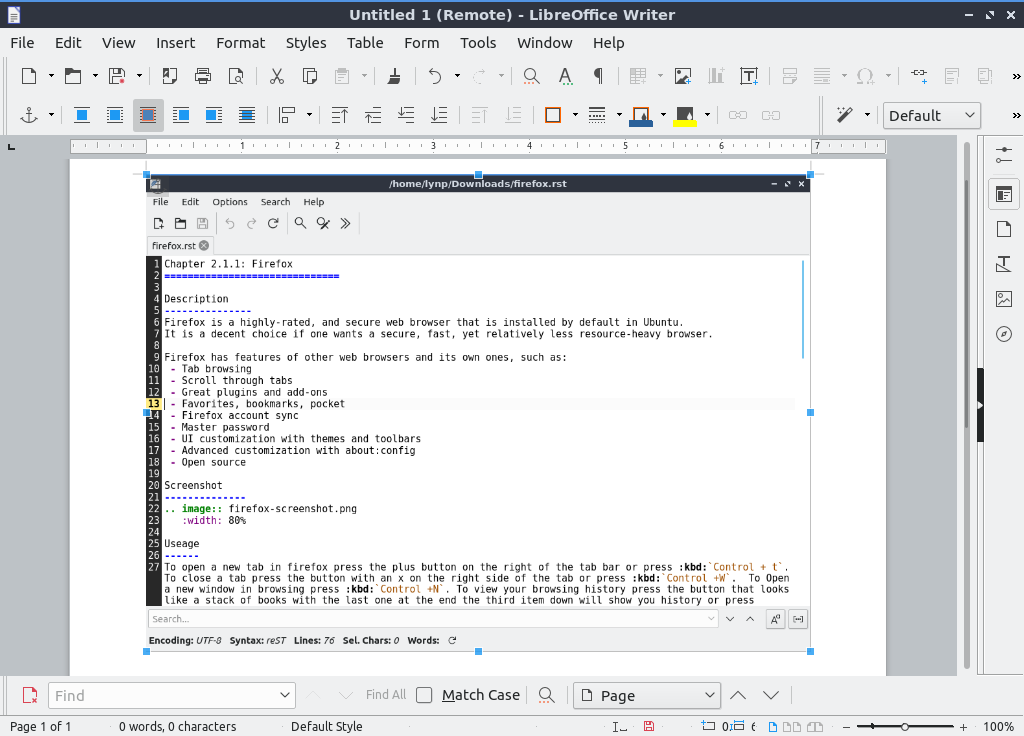
Per inserire un'immagine nel documento, vai su Inserisci ‣ Immagine per inserirla direttamente nel documento di elaborazione testi. Per spostare l'immagine, cliccaci sopra con il tasto sinistro del mouse e trascinala. Per ridimensionare l'immagine mantenendo le stesse proporzioni, clicca su uno dei riquadri blu intorno all'angolo per ridimensionare l'immagine. Per rimuovere un'immagine che decidi di non volere dal documento, premi il Deletetasto . Per ruotare un'immagine a destra, cliccaci sopra con il tasto sinistro del mouse per selezionarla e clicca con il tasto destro del mouse sull'immagine Ruota o Capovolgi ‣ Ruota di 90° a destra . Per ruotare un'immagine a sinistra, clicca con il tasto destro del mouse sull'immagine Ruota o Capovolgi ‣ Ruota di 90° a sinistra . Per ruotare un'immagine per correggere l'aspetto capovolto, cliccaci sopra con il tasto sinistro del mouse e clicca con il tasto destro del mouse Ruota o Capovolgi ‣ Ruota di 180° . Per riportare un'immagine alla sua posizione originale , Ruota o Capovolgi ‣ Ripristina rotazione . Per ruotare un'immagine liberamente con il mouse , Ruota o Capovolgi ‣ Ruota e trascina con il mouse nel punto in cui desideri ruotare l'immagine. Per capovolgere l'immagine verticalmente, fai clic con il pulsante destro del mouse sull'immagine Ruota o Capovolgi ‣ Capovolgi verticalmente . Per capovolgere l'immagine orizzontalmente, Ruota o Capovolgi ‣ Capovolgi orizzontalmente .
Tabelle
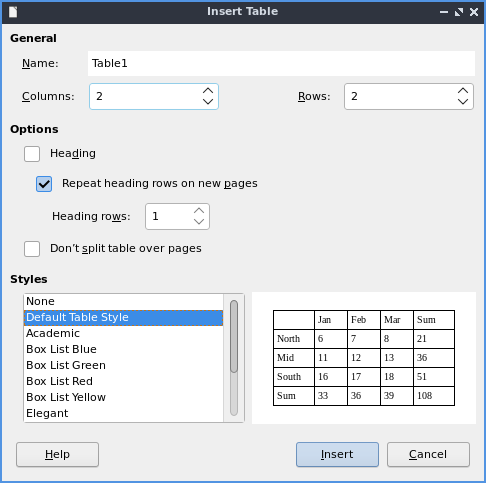
Per inserire una tabella, seleziona Tabella ‣ Inserisci tabella e apparirà una finestra di dialogo. Per modificare il numero di colonne, modifica il campo Colonne . Per modificare il numero di righe, modifica il campo Righe . Per attivare o disattivare la visualizzazione di un'intestazione, seleziona la casella di controllo Intestazione . Per visualizzare stili diversi per la tabella, seleziona il menu Stile e puoi vedere un'anteprima a destra del menu. Per inserire del testo in una parte della tabella, fai clic con il pulsante sinistro del mouse su quella parte della tabella. Per spostarti in un'altra parte della tabella, usa il tasto freccia nella direzione desiderata.
Per aggiungere una riga sopra la riga corrente Tabella ‣ Inserisci ‣ Righe sopra . Per aggiungere una riga sotto la riga corrente Tabella ‣ Inserisci ‣ Righe sotto . Per aggiungere una colonna prima di quella corrente Tabella ‣ Inserisci ‣ Colonne prima . Per aggiungere una colonna dopo quella corrente Tabella ‣ Inserisci ‣ Colonne dopo . Per aggiungere più righe o colonne Tabella ‣ Inserisci ‣ Righe o Tabella ‣ Inserisci ‣ Colonna . Per cambiare il numero di righe o colonne multiple, modificare il campo Numero . Per passare all'aggiunta di righe o colonne sopra o sotto, premere il pulsante Selezione sotto . Per aggiungere effettivamente le righe o le colonne, premere il pulsante OK . Per eliminare una riga Tabella ‣ Elimina ‣ Righe . Per eliminare una colonna Tabella ‣ Elimina ‣ Colonne . Per eliminare l'intera tabella Tabella ‣ Elimina ‣ Tabella .
Proprietà del documento
Per aprire una finestra con le proprietà del documento, selezionare File ‣ Proprietà . La scheda Generale mostra i metadati relativi al file, tra cui l'ora di creazione o di modifica.
La scheda Descrizione contiene campi per inserire il titolo, l'oggetto e le parole chiave, e consente anche di inserire commenti. Il campo Titolo è dove è possibile inserire il titolo, se desiderato. Il campo Oggetto è un campo per inserire l'oggetto del documento. Il campo Parole chiave serve per inserire le parole chiave del documento. Il campo Commenti è dove è possibile inserire commenti sul documento.
La scheda Carattere contiene impostazioni per i caratteri incorporati, per garantire che vengano sempre visualizzati correttamente. Per incorporare qualsiasi carattere, seleziona la casella di controllo Incorpora caratteri nel documento . Per incorporare solo i caratteri necessari per visualizzare il documento, seleziona la casella di controllo Incorpora solo i caratteri utilizzati nei documenti . Per scegliere di incorporare caratteri con alfabeto latino, seleziona la casella di controllo Caratteri latini . Per incorporare caratteri asiatici, seleziona la casella di controllo Caratteri asiatici . Per incorporare caratteri complessi, seleziona la casella di controllo Caratteri complessi .
Per visualizzare le statistiche del documento, utilizza la scheda Statistiche . Per vedere quante pagine sono presenti nel documento, consulta la riga Pagine . Per vedere quante tabelle sono presenti in un documento, consulta la riga Tabelle . Per vedere quante immagini sono presenti nel documento, consulta la riga Immagini .
Versione
Lubuntu viene fornito con LibreOffice Writer versione 25.8.0
Come lanciare
Per avviare vai al menu Office ‣ LibreOffice Writer o esegui
lowriter
dalla riga di comando. L'icona di LibreOffice Writer assomiglia a un foglio di carta con diverse righe di testo.
Trovato questo articolo interessante? Condividilo sulla tua rete di contatti in Twitter, sulla tua bacheca su Facebook, in Linkedin, Instagram o Pinterest. Diffondere contenuti che trovi rilevanti aiuta questo blog a crescere. Grazie!





