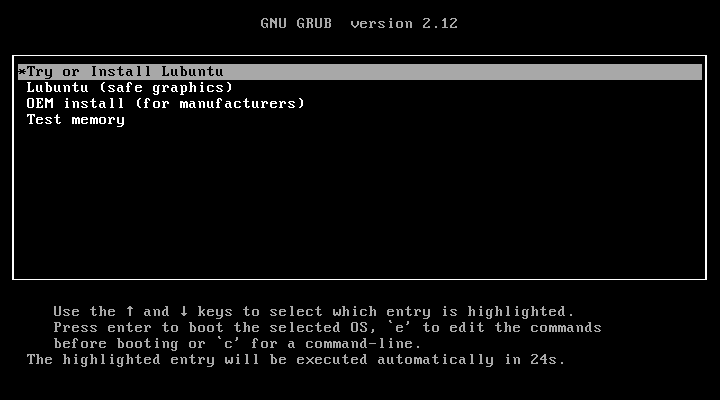
All'inizio del processo di avvio verrà visualizzata una schermata di splash GRUB. Per installare selezionare Prova o Installa Lubuntu. Se si dispone di una scheda grafica problematica, selezionare Lubuntu (grafica sicura) (ad esempio, alcune schede NVIDIA ne avranno bisogno.) Per testare la RAM, selezionare La memoria di prova.
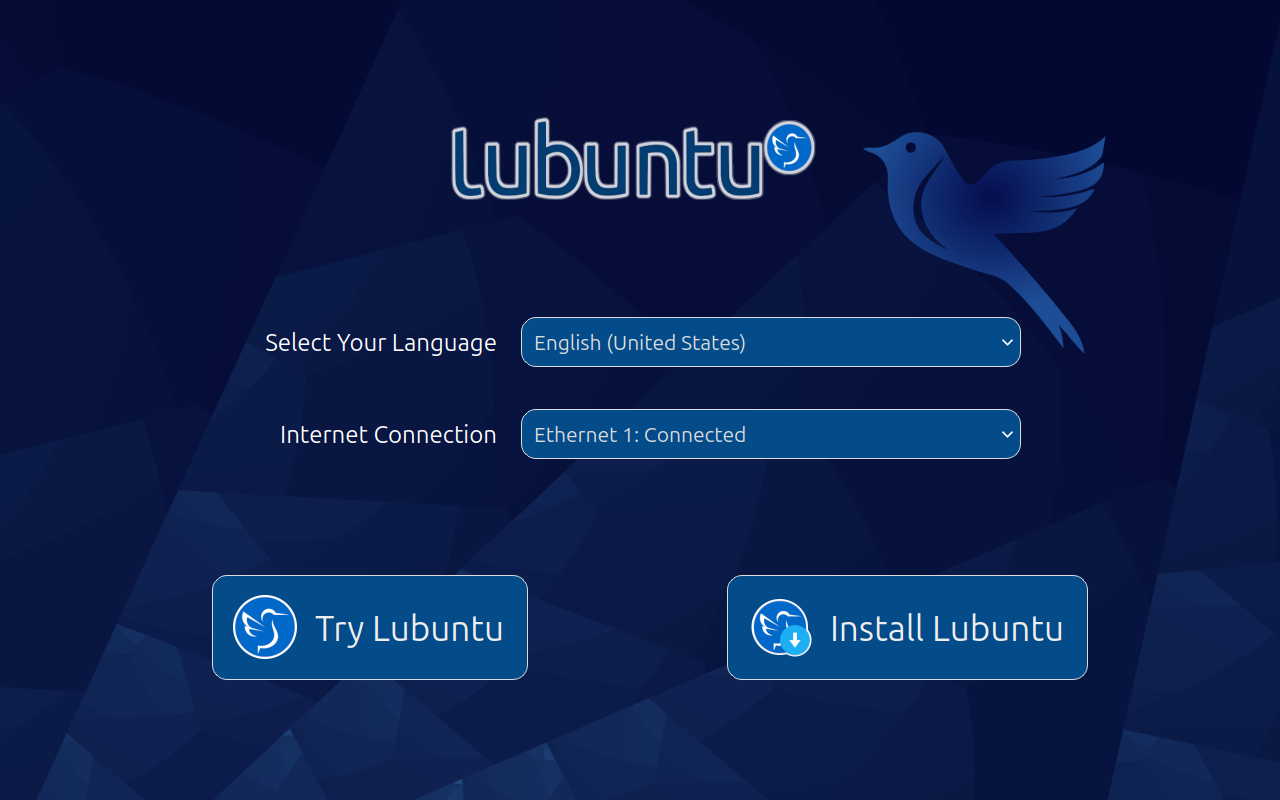
La schermata successiva presenterà una scelta tra Try Lubuntu, che ti darà una sessione dal vivo per eseguire Lubuntu come meglio credi, o eseguire il programma di installazione direttamente con Install Lubuntu. Sopra questo c'è un campo per selezionare la lingua che si desidera installare nel menu a discesa Seleziona la lingua. Per ottenere questa schermata nella lingua, selezionarne una, quindi premi il pulsante Conferma. Se hai bisogno di impostazioni di rete più avanzate per installare Lubuntu che semplicemente collegandoti al Wi-Fi, usa la scelta Prova Lubuntu. Se scegli Installa Lubuntu, il programma di installazione si avvierà immediatamente e installerà nella tua lingua. Nella parte inferiore dello schermo se sei connesso a Internet automaticamente come con un cavo Ethernet dirà Connected nella parte inferiore. Se non sei connesso a Internet in basso dirà Non connesso.
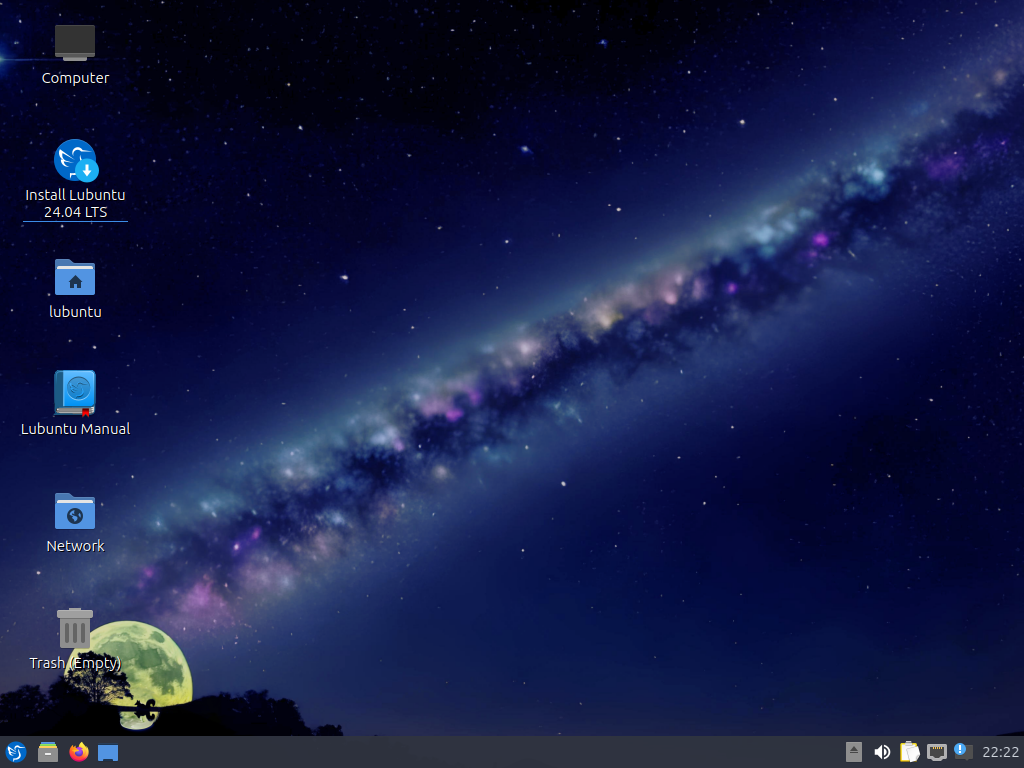
Una volta avviato la sessione dal vivo, sentiti libero di esplorare Lubuntu e assicurarti che tutto il tuo hardware funzioni. Una volta che sei pronto per installare Lubuntu, fai doppio clic sull'icona nell'angolo in alto a sinistra del desktop Installa Lubuntu 25.10 o Strumenti di sistema ‣ Installa Lubuntu 25.10.
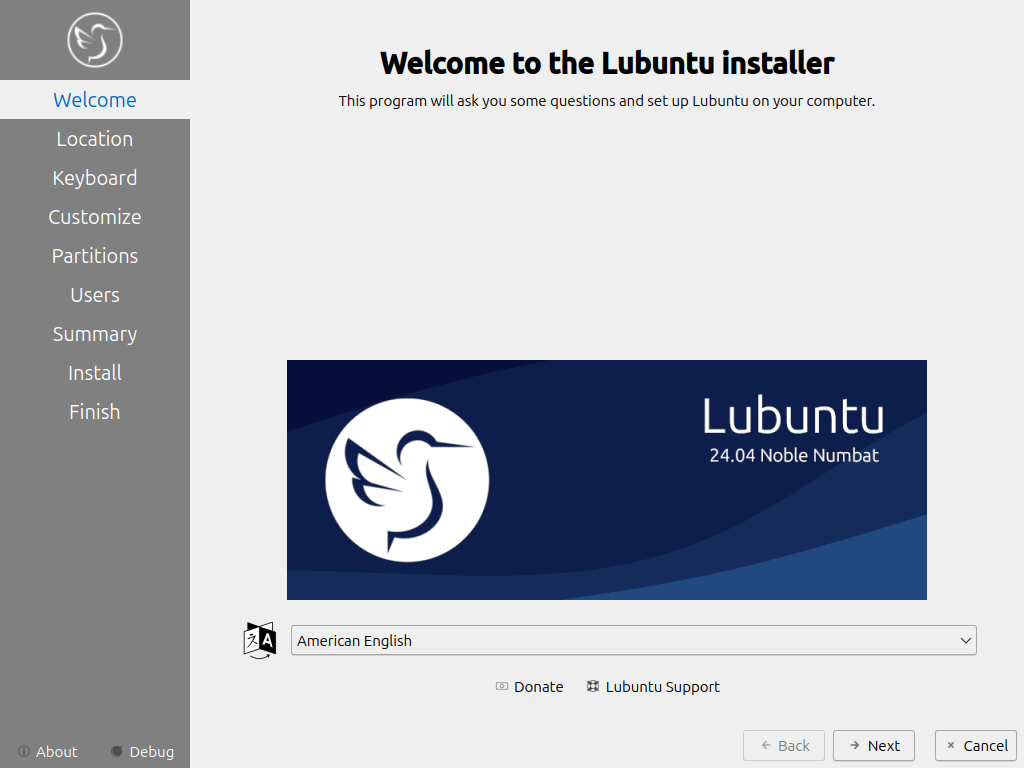
Verrai portato alla schermata di benvenuto del programma di installazione di Lubuntu. È possibile modificare la lingua di installazione nella casella a discesa Lingua. Dopo aver selezionato la lingua, il pulsante Next ti sposterà nell'attività successiva. Per annullare un'installazione premere il pulsante Annulla. Sul lato sinistro dell'installatore c'è una barra laterale che mostra quale passaggio di installazione si è.
Selezionando La Tua Posizione
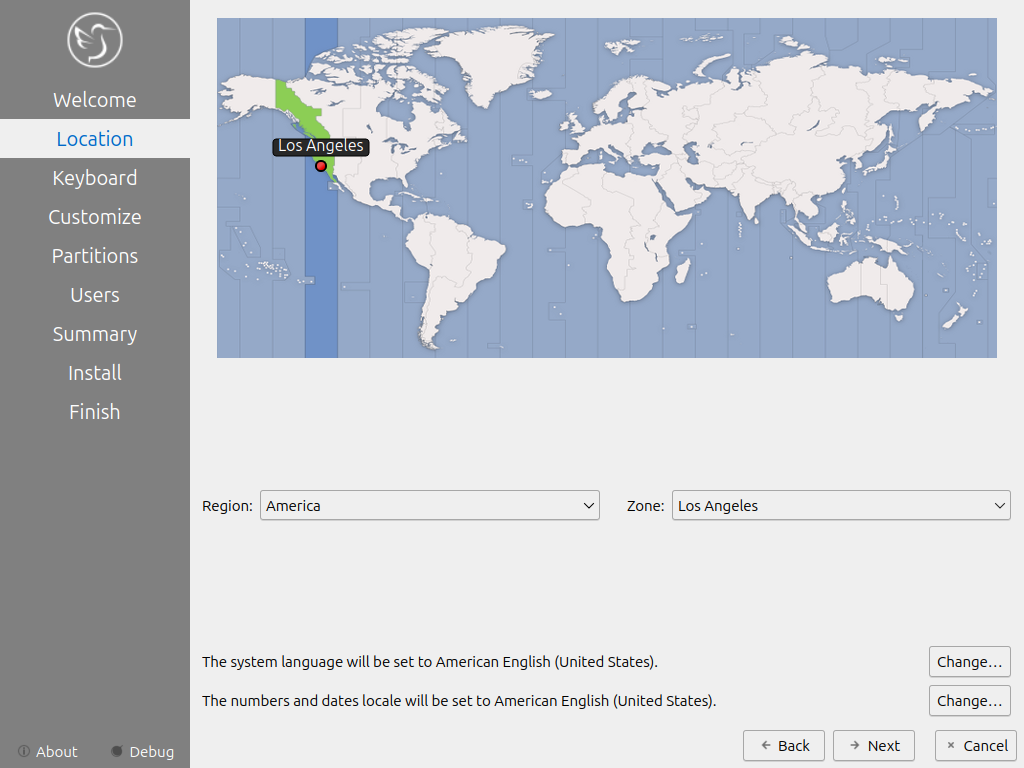
La schermata successiva ti mostrerà una mappa del mondo in cui potrai scegliere la tua posizione. La tua posizione verrà utilizzata per impostare il fuso orario e il server di download. Per vedere quale regione hai scelto utilizza il menu a discesa Regione. Il campo Zona dovrebbe avere una città importante con lo stesso tempo come te. Se vuoi arrivare al tuo fuso orario manualmente più velocemente puoi digitare il nome di una grande città nello stesso fuso orario. Verso il basso è possibile cambiare il linguaggio di sistema premendo il pulsante di modifica superiore. Per modificare il modo in cui i numeri e le date vengono visualizzati nel sistema, premere il pulsante di modifica inferiore. Per cambiare alcuni tasti sulla tastiera, utilizzare il menu a discesa Switch Keyboard. Per passare al passaggio successivo ancora una volta premere il pulsante Next. Per tornare a selezionare la lingua per cambiare la lingua, premere il pulsante Indietro.
Selecting Keyboard Layout
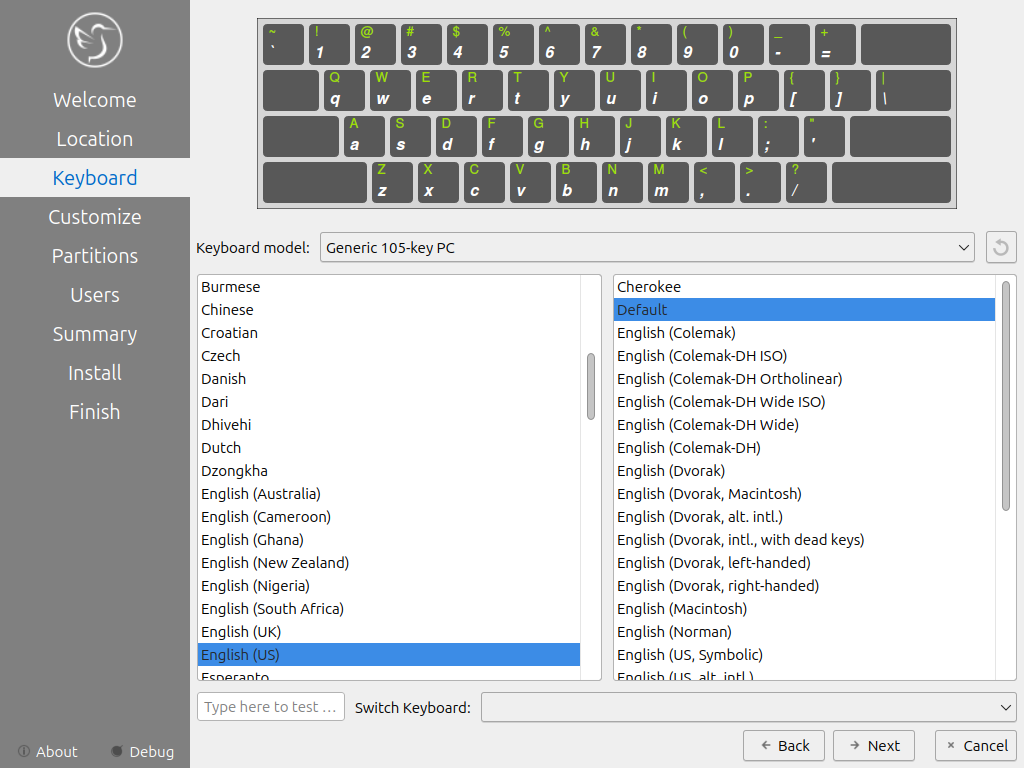
Next select your keyboard layout, you can check your keyboard matches the keyboard shown picture shown. The Keyboard Model menu lets you choose different variants, the left column lets you change language, and the right column gets different variants. At the bottom you can type to make sure your layout is correct. To test your keyboard is working type in Type here to test your keyboard field. When you have selected your keyboard layout press the Next button to move on. To view a preview of what this keyboard layout looks like look at the top of the window.
Personalizza
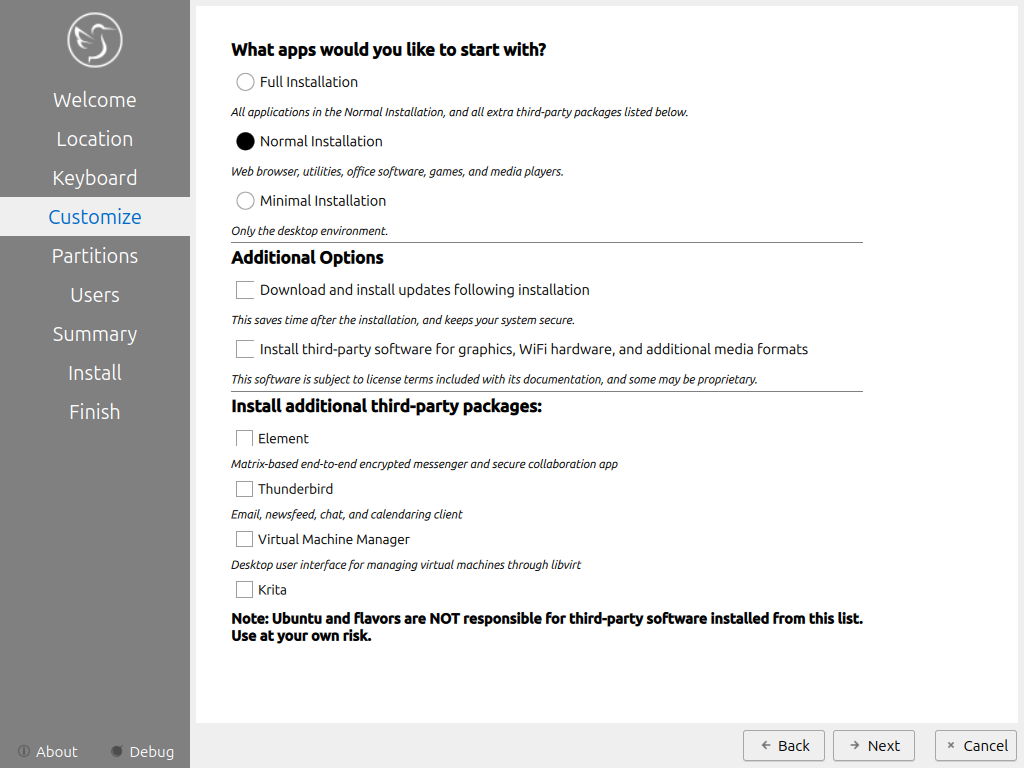
Next will bring a choice of what applications to install, additional third party drivers, or to install updates with the installation. To choose to install all applications and the list of the third party applications choose Full Installation. To choose the normal applications included in Lubuntu select the Normal Installation button. To choose a minimal installation of just the desktop environment select the Minimal Installation button. To install updates while installing check the Download and install updates following installation checkbox. To install third party and maybe proprietary drivers check the Install third-party software for graphics, WiFi hardware, and additional media formats checkbox.
Pick which particular additional applications you wish to install there are checkboxes for each program under Install additional third party packages. To install Element for encrypted Matrix chat check the Element checkbox. To install the Thunderbird email and calendering client check the Thunderbird checkbox. To install the Virtual Machine Manager for running virtual machines check the Virtual Machine Manager checkbox. To install Krita to make digital art check the Krita checkbox.
Per andare alla parte successiva dell'installazione premere il pulsante Avanti. Per andare a selezionare nuovamente la tastiera premere nuovamente il pulsante Indietro.
Impostazione delle partizioni
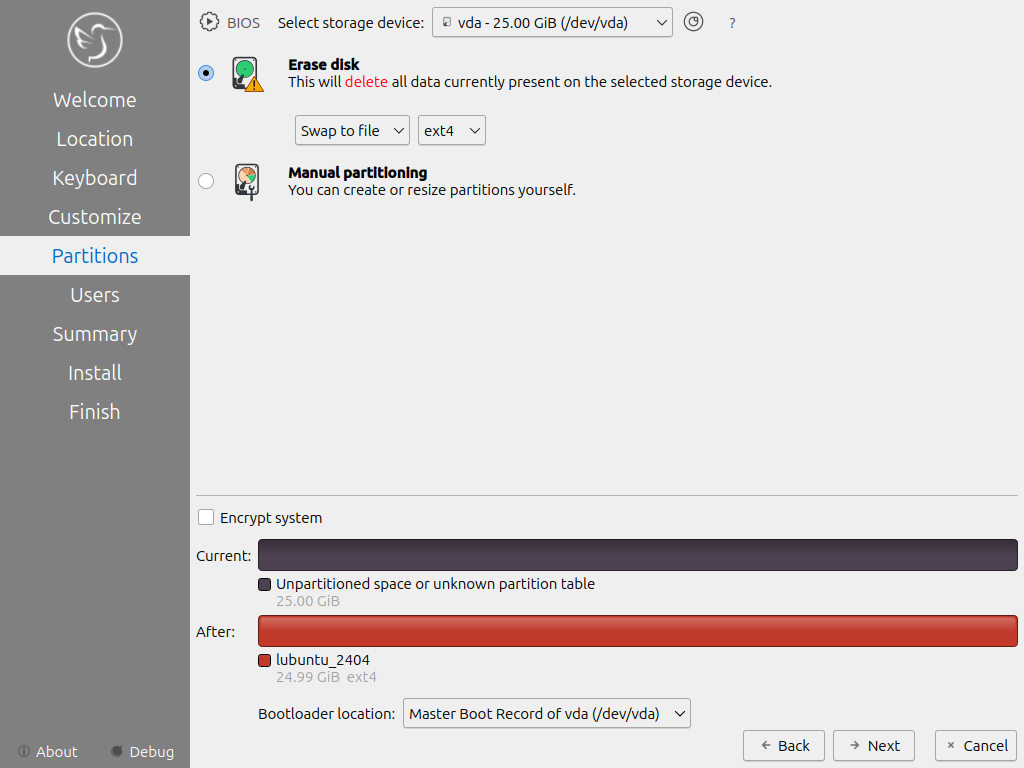
Se tutto ciò che vuoi è Lubuntu sulla tua macchina, puoi selezionare il pulsante Cancella disco. Questo formatterà il disco ed eliminerà tutti i dati sul disco, motivo per cui avere i tuoi dati sottoposti a backup prima di questo punto è estremamente importante. Se si sceglie di farlo è possibile continuare alla configurazione dell'utente. Per cambiare il dispositivo di archiviazione per installare Lubuntu in uso del menu a discesa Seleziona dispositivo di archiviazione. Per vedere se si sta installando in modalità uefi o bios è mostrato nell'angolo in alto a sinistra di questa finestra. Per scegliere di utilizzare un file di swap sotto il disco Erase mantenere Swap per archiviare o non utilizzare swap scegliere No Swap. Per scegliere quale filesystem utilizzare il menu a discesa a destra per scegliere quale filesystem si desidera utilizzare. Se si desidera crittografare l'unità premere la casella di controllo Encrypt system e quindi sarà necessario inserire la passphrase di crittografia due volte per assicurarsi di averlo digitato correttamente. Si consiglia vivamente di scrivere questa passphrase e tenerla in un posto sicuro.
Avvertenza
Cancellare l'intero disco o partizione può causare la perdita di dati, quindi si prega di eseguire il backup in anticipo.
Note
Se hai avuto una precedente installazione Linux con una partizione di swap dovrai smontare lo swap. Per fare questa corsa
sudo swapoff -a; sudo swapon /dev/zram0
which will unmount them and any swap partitions while still leaving zram enabled. This will not work if you have data partition mounted open PCManFM-Qt and press the upward pointed arrow on each partition in the Places sidebar to unmount all data partitions.
To move back to Selecting your keyboard layout press the Back button. To advance to the setting up users press the Next button.
User Setup
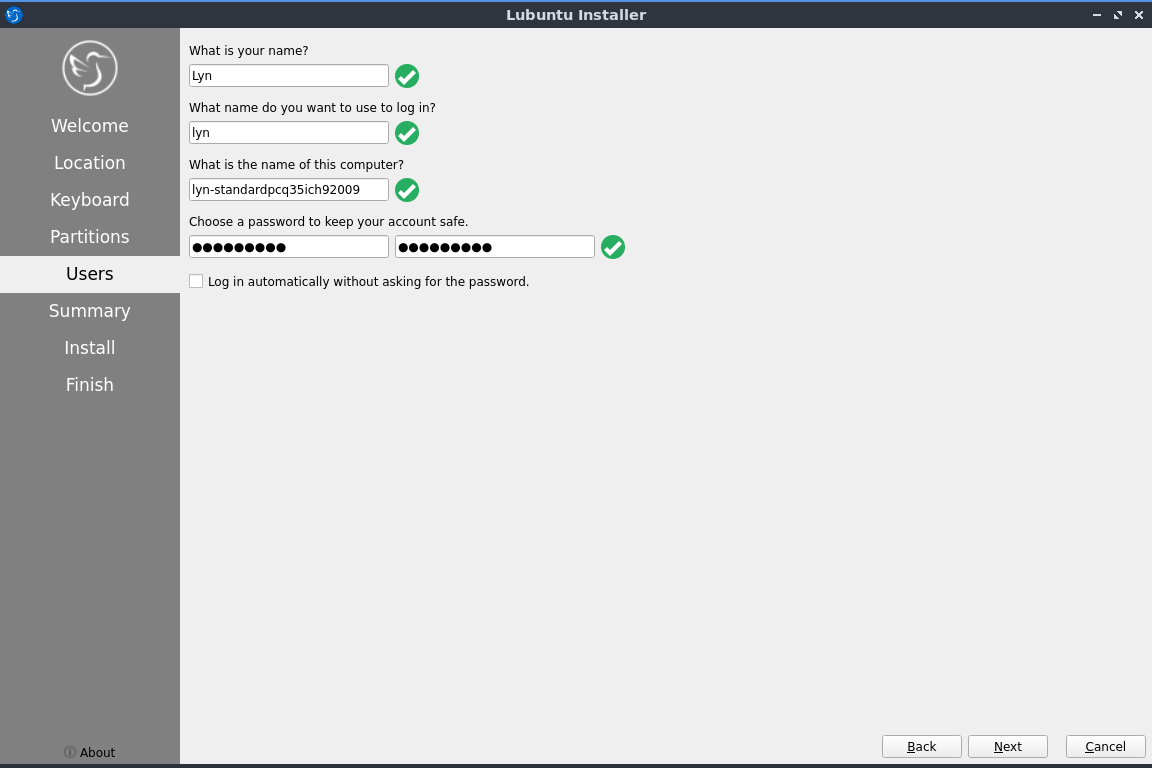
The user setup section creates a user profile, consisting of typing your name into the What is your name? field. Next type your username in the What name do you want to use to log in?. Put what you want your hostname of your computer to be in the what is the name of this computer? field. The last thing you need to enter is your password in the Choose a password to keep your account safe. Enter your password twice to make sure you have not mistyped it. To the right of your password will have an x if your passwords don’t match. If you have a weak password to the right will have an orange triangle saying why your password is weak. Passwords less than 8 characters, containing a sequence like 1234, or based off a simple dictionary word like testing1 are considered weak. If a name can actually be used as a username or hostname a green checkmark will appear to the right of it if you cannot a red x will appear. Pressing the Next button will give you a summary screen, showing you the settings before the install begins. Once you have checked the summary click the Install button to begin the installation.
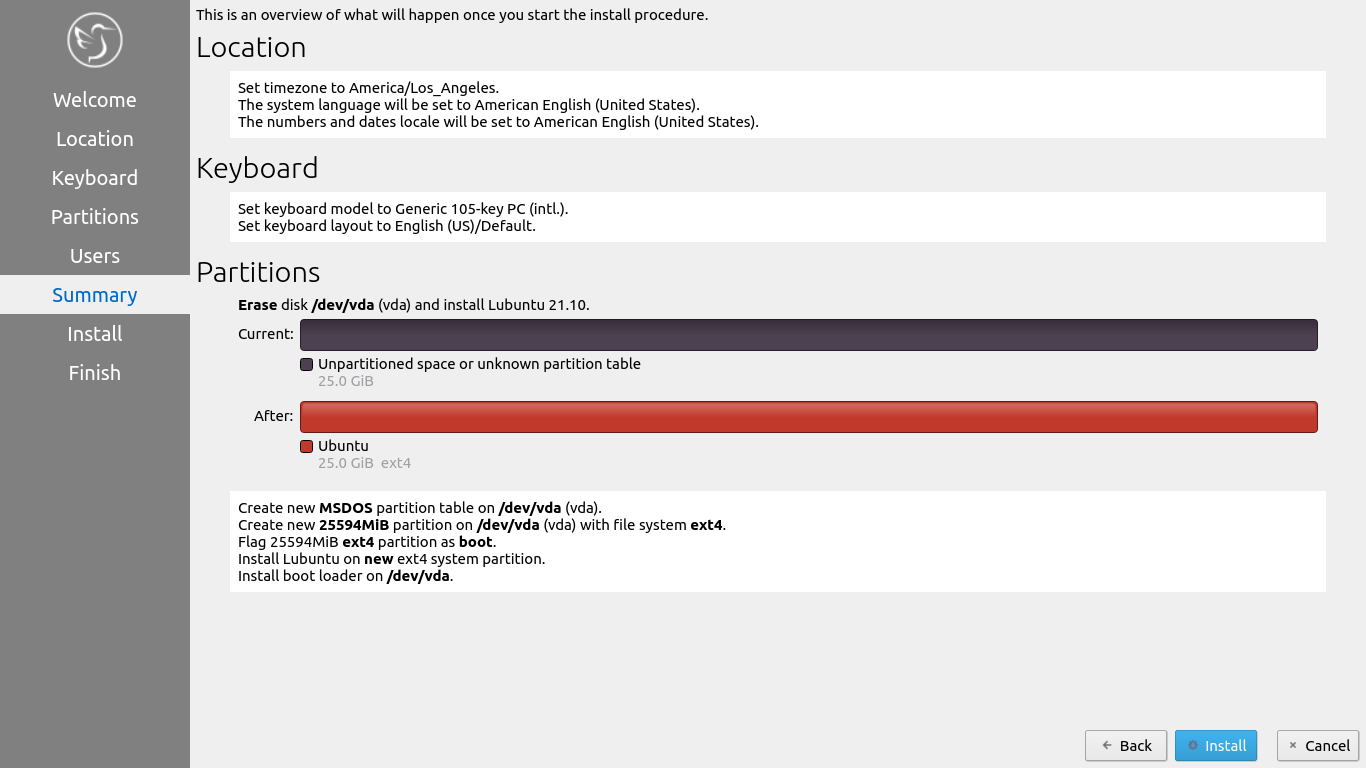
The summary screen shows what settings will be installed and you can double check everything is how you want it. After pressing the Install button a dialog will pop up to confirm installation. To actually install press the Install now button. To not start installing and go back press the Go back button.
The Install
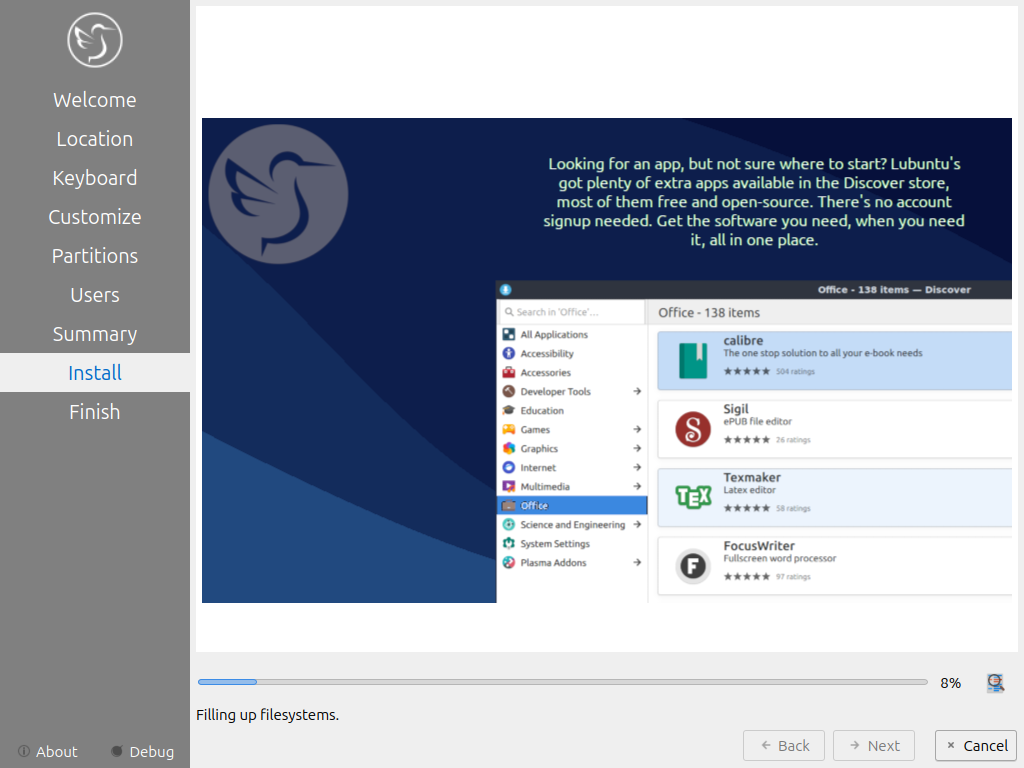
Il programma di installazione di Lubuntu fornisce alcune informazioni utili mentre l'installatore è in esecuzione. Sul fondo della finestra c'è una barra di avanzamento. All'estremità destra della barra di avanzamento è la percentuale dell'installazione completa. Per visualizzare l'output della riga di comando dell'installazione premere il pulsante Toggle log. Una volta installato Lubuntu hai una casella di controllo Reboot ora dopo che il tuo Lubuntu è installato e ora è finito. C'è una presentazione mentre si installa e per passare alla diapositiva successiva fare clic a sinistra e passare alla diapositiva precedente fare clic con il tasto destro.
Rebooting into the finished install
After the install is finished you will need to reboot your system into your new install. If you want to continue using the live system but end the installer uncheck the Reboot now checkbox. To close the installer press the Done button. After this your computer will reboot and you should remove your install media.
Install Alongside
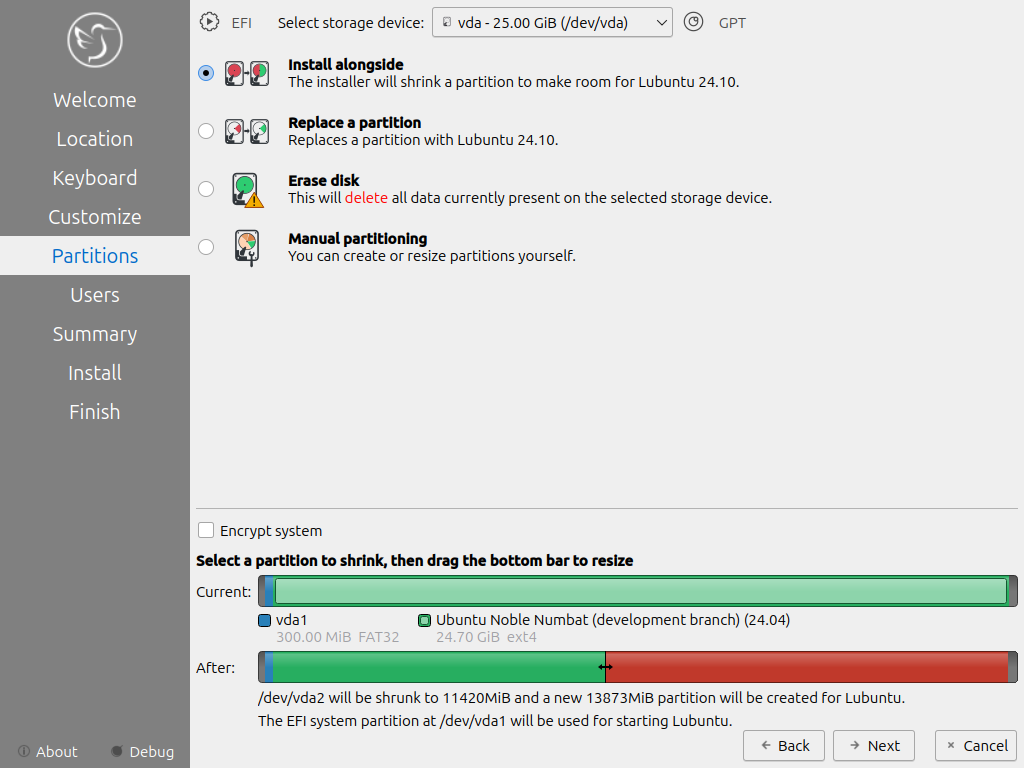
To choose to shrink your current partition to install Lubuntu alongside a currently existing install so you can boot into both of them select Install alongside. The Current bar graph shows how much space is currently taken up by a partition. The After section shows how much space will be used by both installs. To change how much space each partition will end up using slide the center back and forth to distribute space between both installs. If you want to encrypt your install check the Encrypt system checkbox.
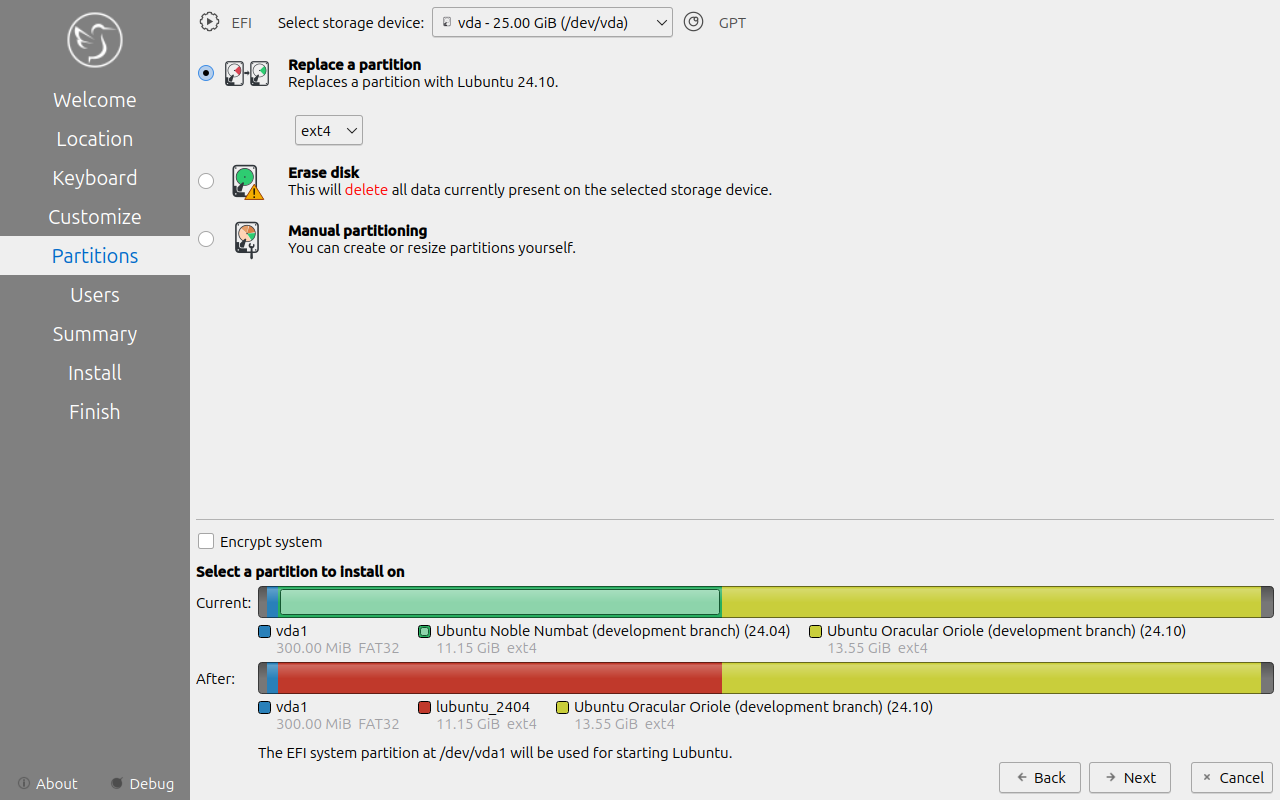
Sostituire una partizione
Per sostituire una partizione selezionare Sostituire una partizione nella scheda Partizioni. Per selezionare quale filesystem installare Lubuntu su scegli al menu a discesa in Sostituisci una partizione. Per selezionare quale unità installare su scegli nel menu Seleziona dispositivo di archiviazione. Per crittografare l'installazione di Lubuntu, selezionare la casella di controllo del sistema Encrypt. Per guardare il layout attuale delle partizioni, hai guardato il grafico a barre corrente. Per vedere quale ogni partizione è elencata sotto il grafico. Per selezionare quale partizione sostituire a sinistra fare clic sulla partizione sul grafico corrente. Per vedere quali partizioni verranno utilizzate dopo l'installazione leggere il campo Post. Per vedere la dimensione e il filesystem di tutte le partizioni visualizzare il grafico a barre After. Per vedere da dove si avvierà Lubuntu è anche sul fondo. Per continuare a installare premere Next.
Manual Partitioning
Avvertenza
Cercare di utilizzare filesystem nonlinux come NTFS o FAT come filesystem di root si tradurrà in un sistema rotto.
Se si desidera configurare manualmente le partizioni, come opzione avanzata si dovrà scegliere quale file-system si desidera. Un file-system controlla il modo in cui i file sono accessibili a livelli più bassi sul disco. Se si avvia il computer in modalità UEFI, è necessario creare una partizione di sistema EFI per una partizione di sistema efi system partition WikipediaEFI per ulteriori dettagli). Per creare questa partizione sarà necessario un file-system FAT32 con il flag ESP da montare su /boot/efi/ sotto il punto di montaggio. Avrai anche bisogno di un file-system root (/), diversi file-system inclusi per Lubuntu sono Ext4, XFS e Btrfs. Lubuntu 22.04 ha bug con l'installazione di BTRFS e questa guida sul discorso di Lubuntu
Avvertenza
La creazione di una nuova tabella delle partizioni cancellerà tutti i dati sull'unità e l'eliminazione di una partizione eliminerà tutti i dati sulla partizione.
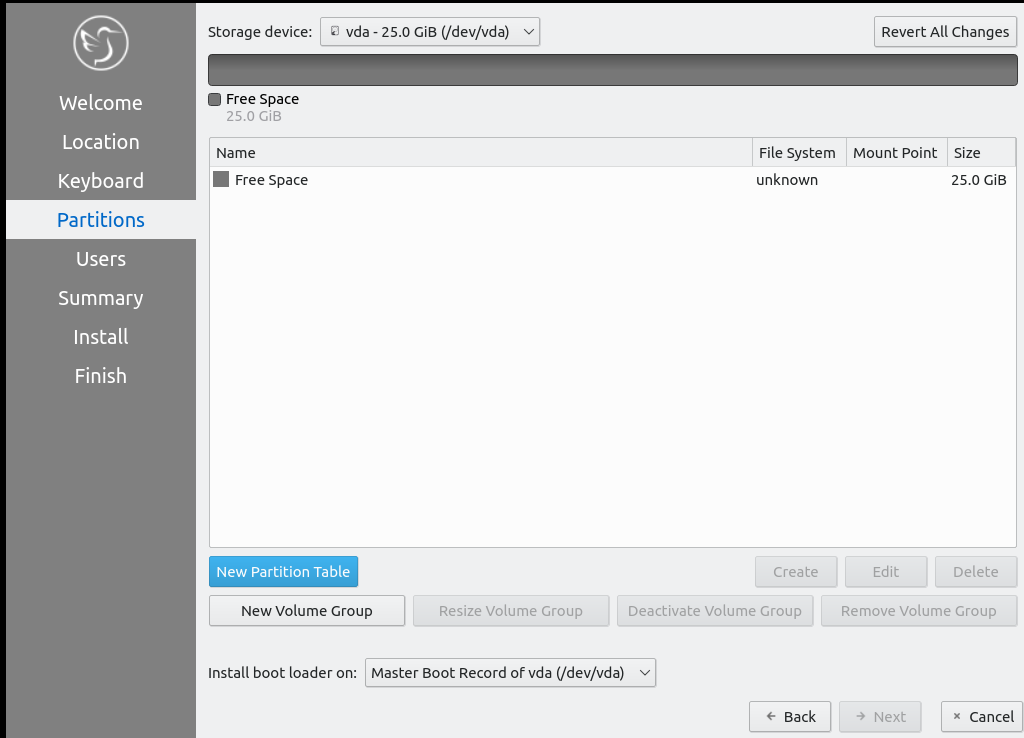
If you have a new hard disk or solid state drive press the New Partition table button but this will delete the whole disc if you have any data on it. After pressing this button you will get a dialog saying what kind of partition table to use. The Master Boot Record button will create an old partition table but will only allow 4 primary partitions and partitions up to 2 Terabytes. The GUID Partition Table button works for large discs but may not be recognized by legacy operating systems. To get back to your main partitioning window press the OK button.
Per modificare il disco che si sta partizionando, utilizzare il menu a discesa del dispositivo di archiviazione.
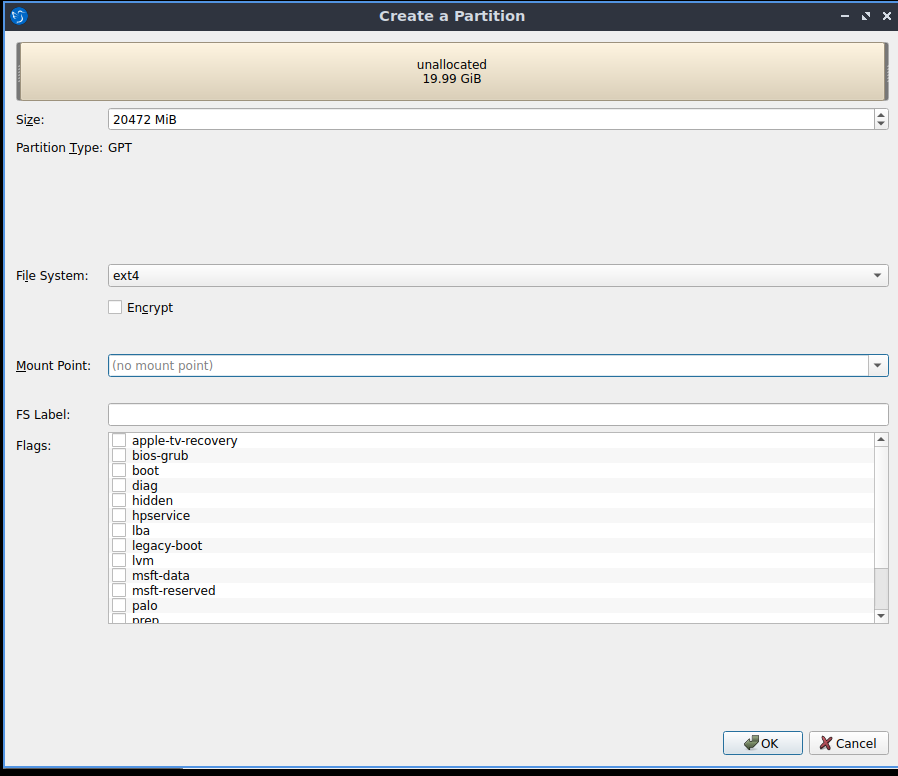
You can create partition by clicking the Create button which will bring up a dialog. The file system field is a drop down menu, select which file-system you want. You also need to select where you want to mount the partition in the Mount Point drop down menu. To change how big to make the partition change the Size field. To change the size or type of a partition after initially creating it press the Edit button. To delete a partition press the Delete button. You will need at least one root (/) partition and if you are booting an EFI system you will also need a /boot/efi mounted partition. Another common option is to have all your data on its own partition, which can even be on its own separate physical disk this can be mounted at /home. If you want to encrypt your your filesystem check the Encrypt checkbox. Then two fields will appear to get write type your encryption passphrase twice to confirm it. To add a label for this partition enter it into the FS Label field.
Il bootloader grub di Lubuntu non supporta la creazione di una partizione crittografata / senza una partizione separata non crittografata /boot. Se crei una partizione separata /home sarà dove salvi tutte le foto e i video dei documenti utente, assicurati che se ne crei uno abbia spazio sufficiente per i tuoi file personali. Tutte le partizioni create non sono sulla stessa unità in modo da poter ad esempio mettere /home sulla propria unità per darti un sacco di spazio e poi mettere / dove tutto il tuo sistema e programmi saranno lanciati. Un buon esempio di un modo ragionevole per utilizzare il partizionamento manuale è se si dispone di un disco a stato solido e un disco rigido in un computer, mettere la / partizione sull'unità a stato solido per lanci di programmi più veloci e /home sul disco rigido per più spazio per i file.
Per tornare indietro su tutte le modifiche allo stato precedente premere il pulsante Revert All Changes in alto a destra. Per modificare il dispositivo da cui il computer verrà avviato, sarà necessario utilizzare il boot loader Installa nel menu a discesa per selezionare da quale disco eseguire l'avvio.
Al centro della finestra di partizionamento manuale viene visualizzato il nome della partizione. Quale tipo di filesystem viene visualizzato nella colonna File System. Per vedere dove è montata la partizione sono mostrati nella colonna Mount Point. La dimensione del sistema è mostrata nella colonna di dimensione.
La parte superiore della finestra di partizionamento manuale mostra una barra visiva che mostra le dimensioni delle partizioni in alto. Sotto di esso mostra ogni partizione sull'unità con il colore che è nel grafico a barre e le dimensioni della partizione.
Installazioni OEM
Per installare Lubuntu in modalità OEM per la distribuzione a qualcun altro sul grub boot splash selezionare OEM installazione (per i produttori) o dal menu del pannello Strumenti di sistema ‣ Installare Lubuntu 24.10 (modalità OEM). Quindi ti verrà chiesto se sei sicuro di voler installare in modalità OEM e di installare effettivamente in modalità OEM premere il pulsante Sì. Quindi l'installatore dirà di avere una schermata di benvenuto che dirà che è in modalità OEM verrà visualizzato. Per cambiare quale lingua utilizzare per l'installazione utilizzare la barra a discesa in modalità di installazione OEM. Per passare al passaggio successivo dell'installazione premere il pulsante Avanti.
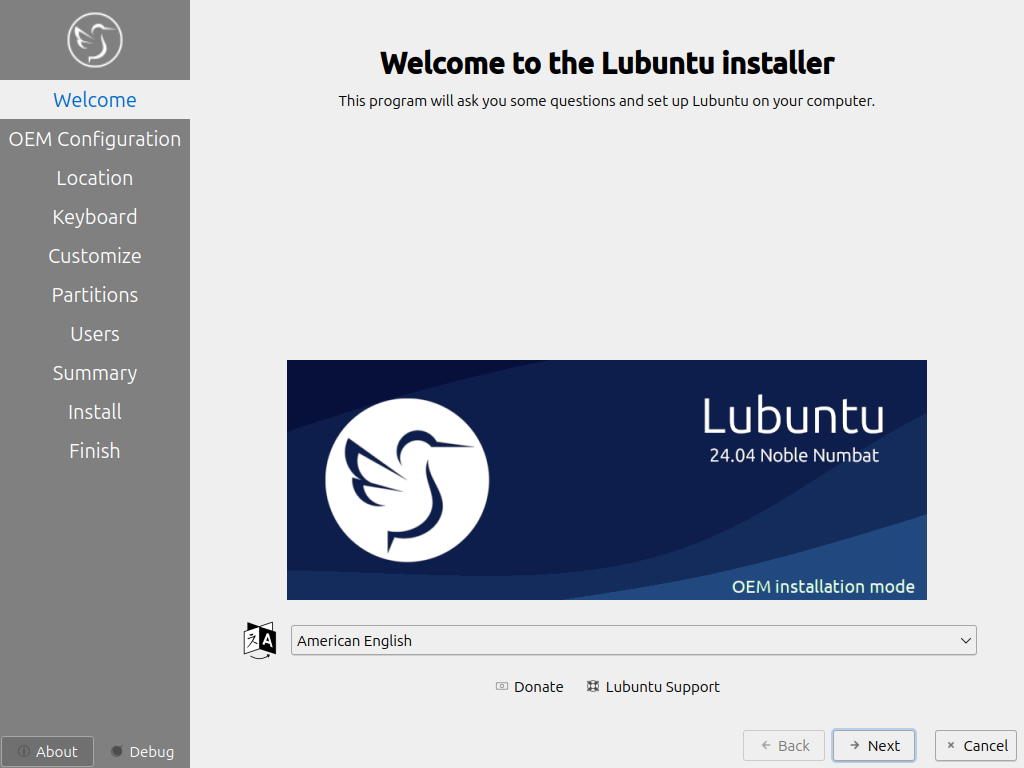
To set a name for what to call this preinstalled system you are installing to ship to someone enter that in the Batch field. To move to the next part press Next To go back to welcome press the Back button. Then the Location, Keyboard, Customize, and Partitions sections are the same as a normal installation. Then for the OEM install you will not be able to make a username as the end user you ship to will use that. To choose a hostname enter in the What is the name of this computer? field. Then you will enter a password twice with Choose a Password to keep your account safe field. To have your OEM install log in automatically check the Log in automatically without asking for the password checkbox. To move to the next part of installation press the Next button.
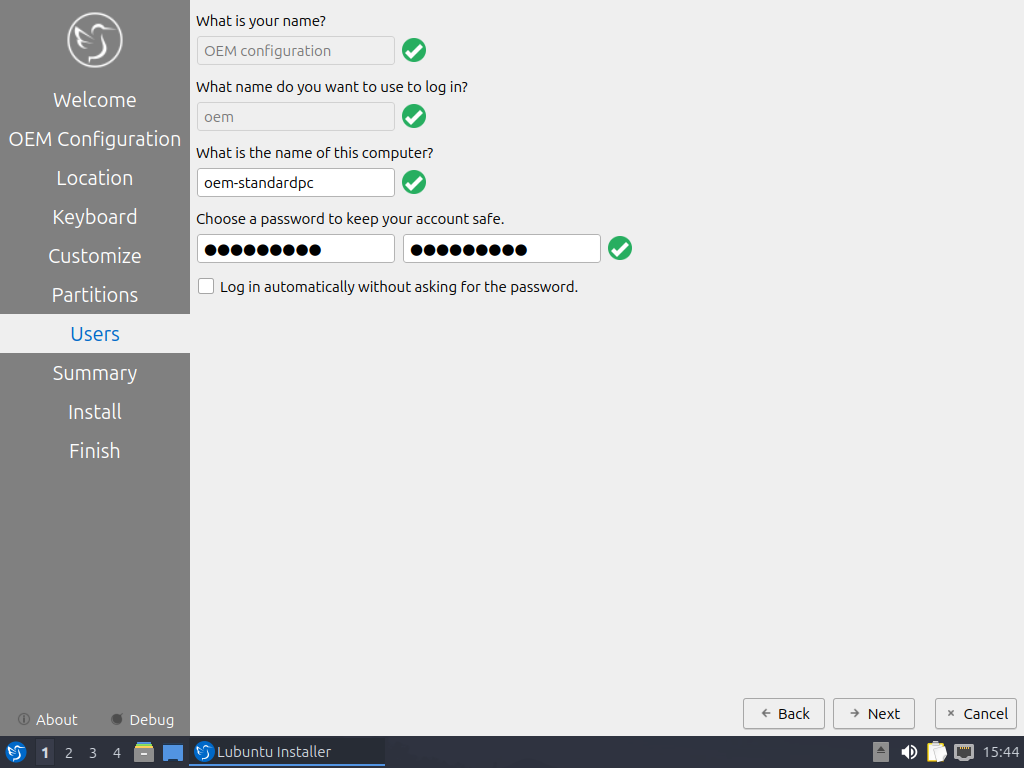
Quindi una schermata di riepilogo mostra quali sono le impostazioni per i tuoi utenti. Per iniziare effettivamente a installare premere il pulsante Installa e quindi per confermare che questo è ciò che si desidera premere il pulsante Installa ora.
Configurazione utente OEM
Per configurare la configurazione dell'utente per un sistema preinstallato OEM System Tools ‣ Finitura OEM di preparazione. Quindi ti verrà chiesto se vuoi finire la configurazione OEM e quindi verrà eseguita una procedura guidata. Quindi premere Sì per confermarlo. Quindi dovrai riavviare per eseguire la configurazione dell'utente.
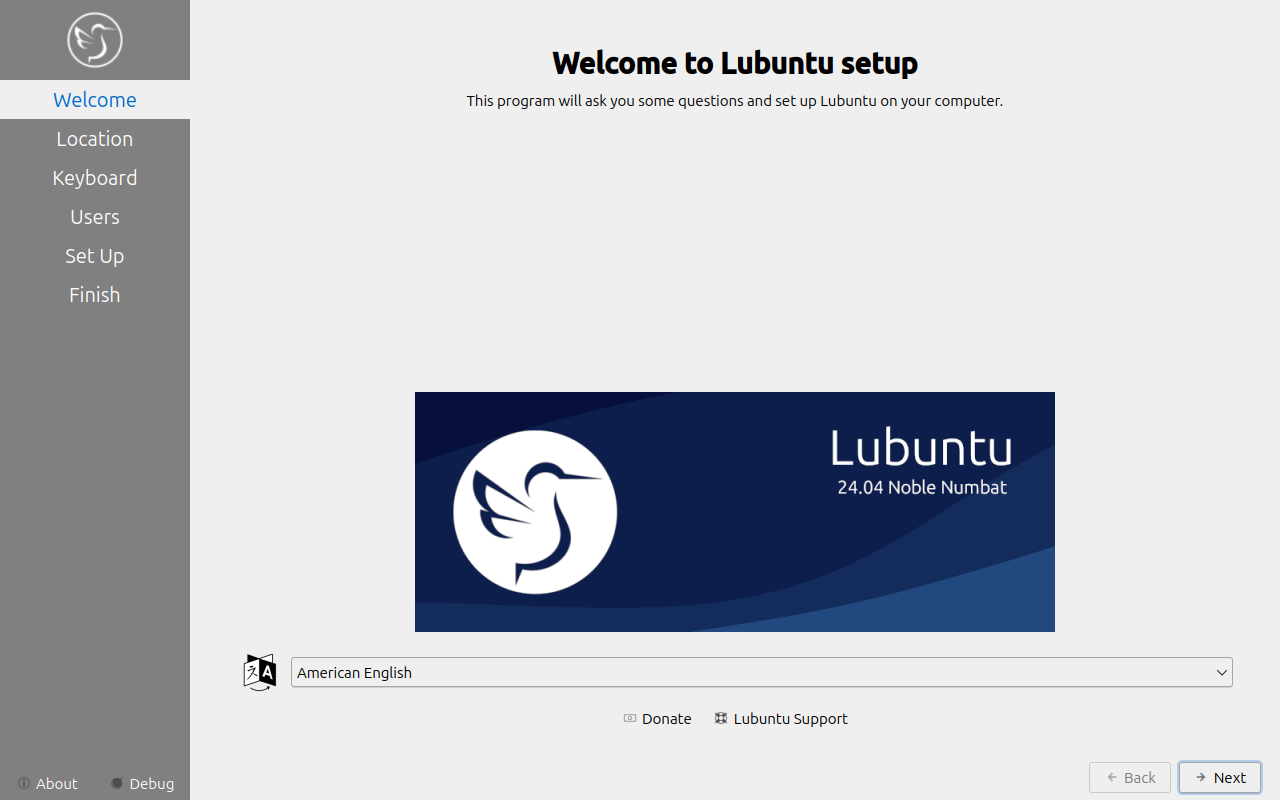
La prima sezione di configurazione dell'utente ti chiederà in quale lingua continuare in basso. Per andare alla parte successiva della configurazione di Lubuntu, premere il pulsante Avanti.
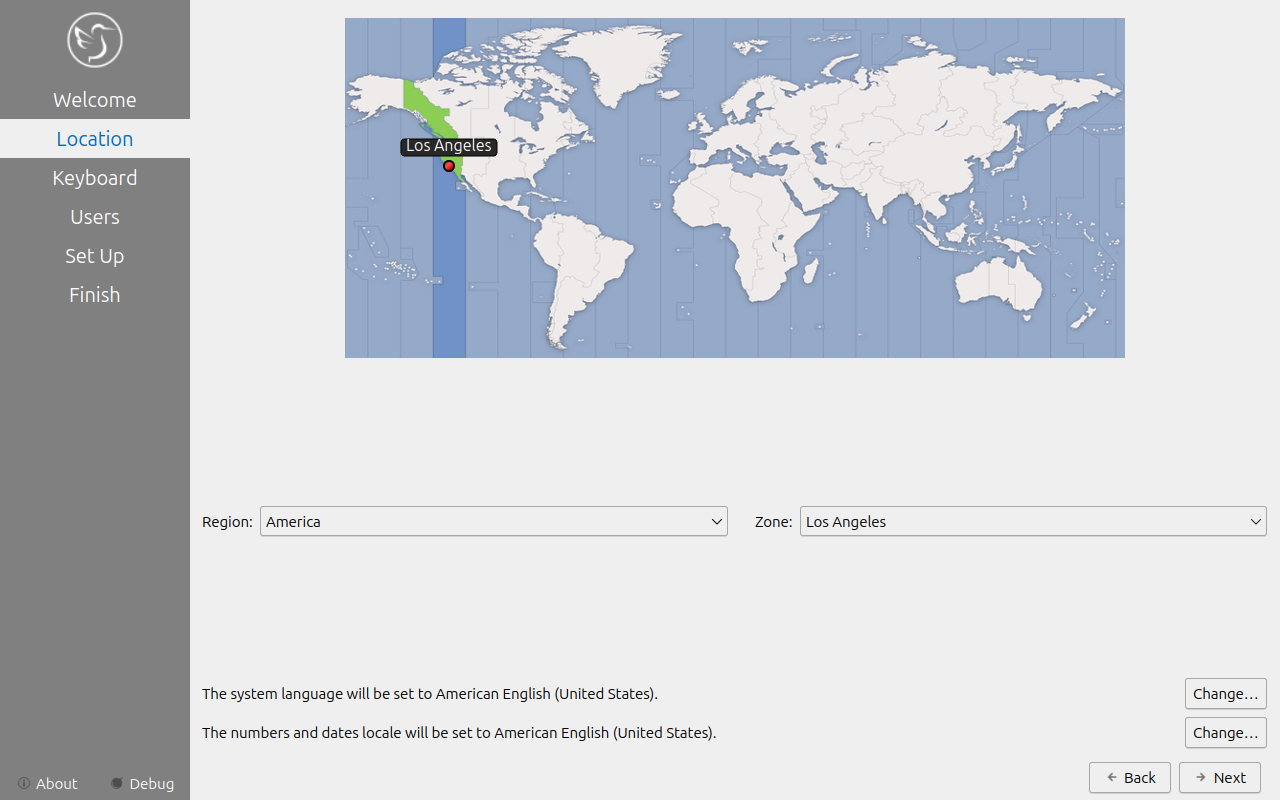
Successivamente dovrai selezionare il tuo fuso orario nei campi Regione e Zona con una mappa del mondo sopra di loro per dirti a che ora è impostato. Per impostare la lingua che il sistema avvierà per premere il pulsante Cambia accanto alla lingua di sistema verrà impostata sul campo. Per modificare la modalità di formattazione della data e dei numeri, premere il pulsante Modifica accanto al campo I numeri e le date locali verranno impostati sul campo. Per andare alla parte successiva della configurazione di Lubuntu, premere il pulsante Avanti.
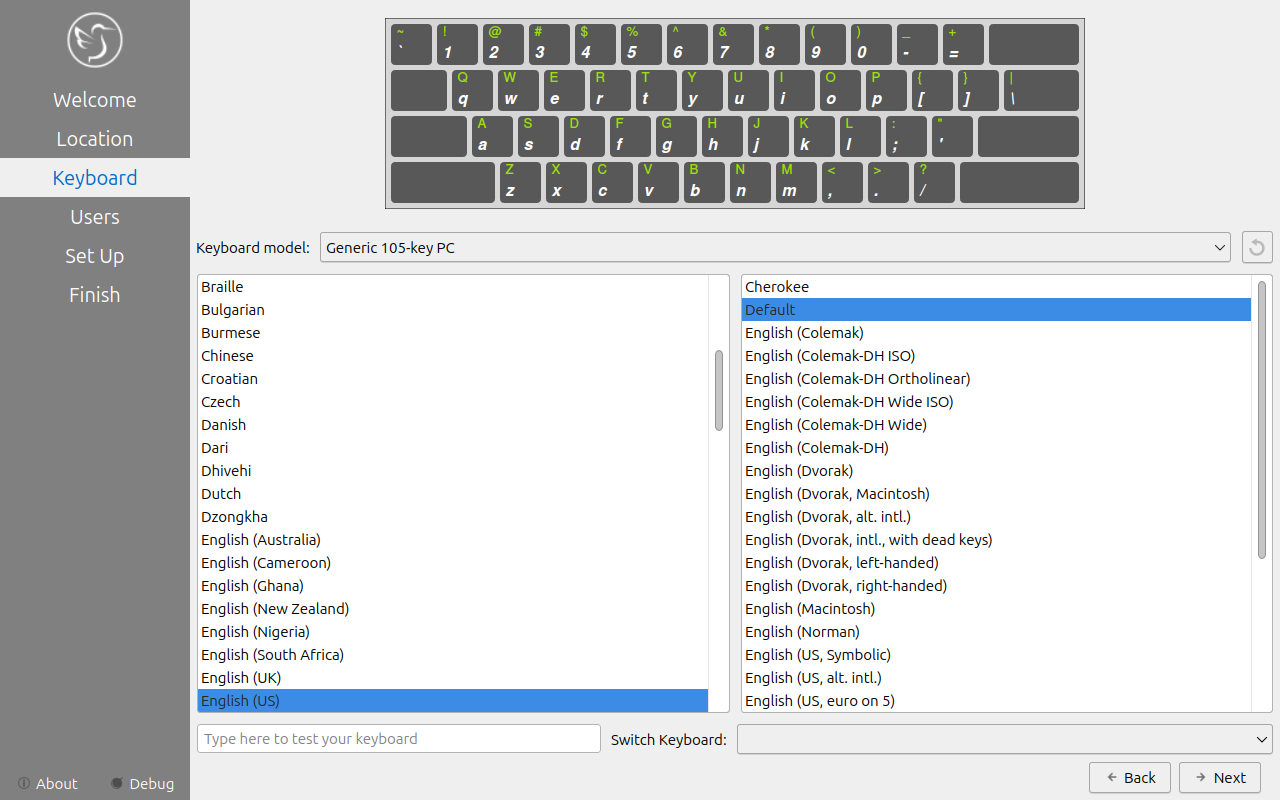
La parte successiva della configurazione sarà la selezione del layout della tastiera. Per cambiare il tipo di modello di tastiera che stai utilizzando cambia il campo del modello di tastiera. La colonna di sinistra imposta la lingua della tastiera mentre la colonna di destra seleziona un layout per quella tastiera. Nell'angolo in basso a sinistra si digita per assicurarsi che ciò che si pensa di digitare corrisponda a ciò che viene inserito. Per impostare un tasto per modificare il layout della tastiera selezionarne uno dal campo della tastiera Switch. Per passare alla configurazione degli utenti, premere il pulsante Avanti.
Il prossimo è quello di impostare gli utenti per il computer. Per inserire il tuo nome nel campo Qual è il tuo nome. Per inserire il tuo nome utente nel campo di accesso. Inserisci il tuo hostname in Qual è il nome del tuo computer. Quindi digita la password due volte per assicurarti di non digitare erroneamente nei campi sotto Scegli una password per mantenere il campo sicuro del tuo account. Per effettuare il login automaticamente, effettuare il login automaticamente senza chiedere la casella di controllo della password.
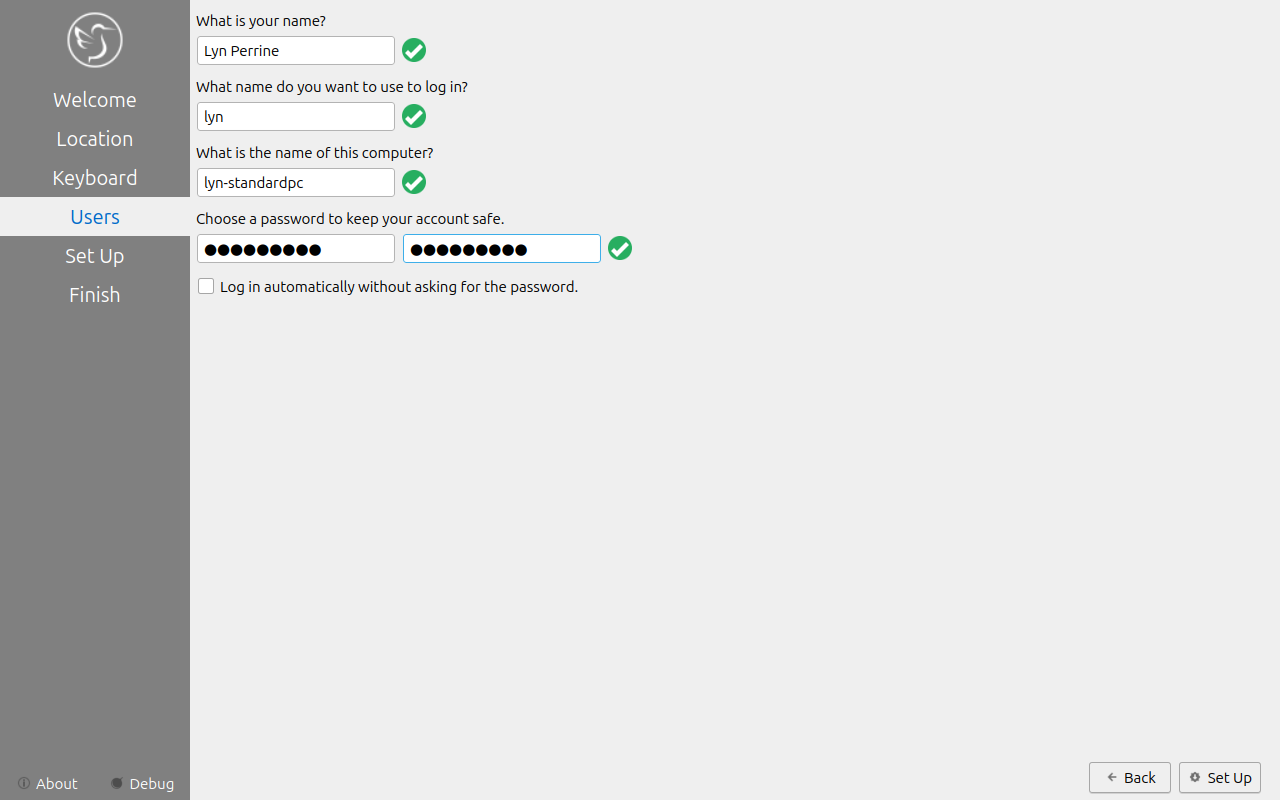
Passo successivo per finalizzare la creazione di utenti e impostazioni della tastiera e della lingua preme il pulsante Imposta. A questo punto ti verrà chiesto di confermare perché non puoi annullare dopo questo passaggio. Per continuare con tutte le impostazioni, premere il set-up ora. Quindi gli utenti saranno configurati con una presentazione e si riavvierà e quindi è possibile effettuare il login per riavviare e l'uso Lubuntu è pronto per l'uso.
Trovato questo articolo interessante? Condividilo sulla tua rete di contatti in Twitter, sulla tua bacheca su Facebook, in Linkedin, Instagram o Pinterest. Diffondere contenuti che trovi rilevanti aiuta questo blog a crescere. Grazie!





