Le partizioni e la fase di booting
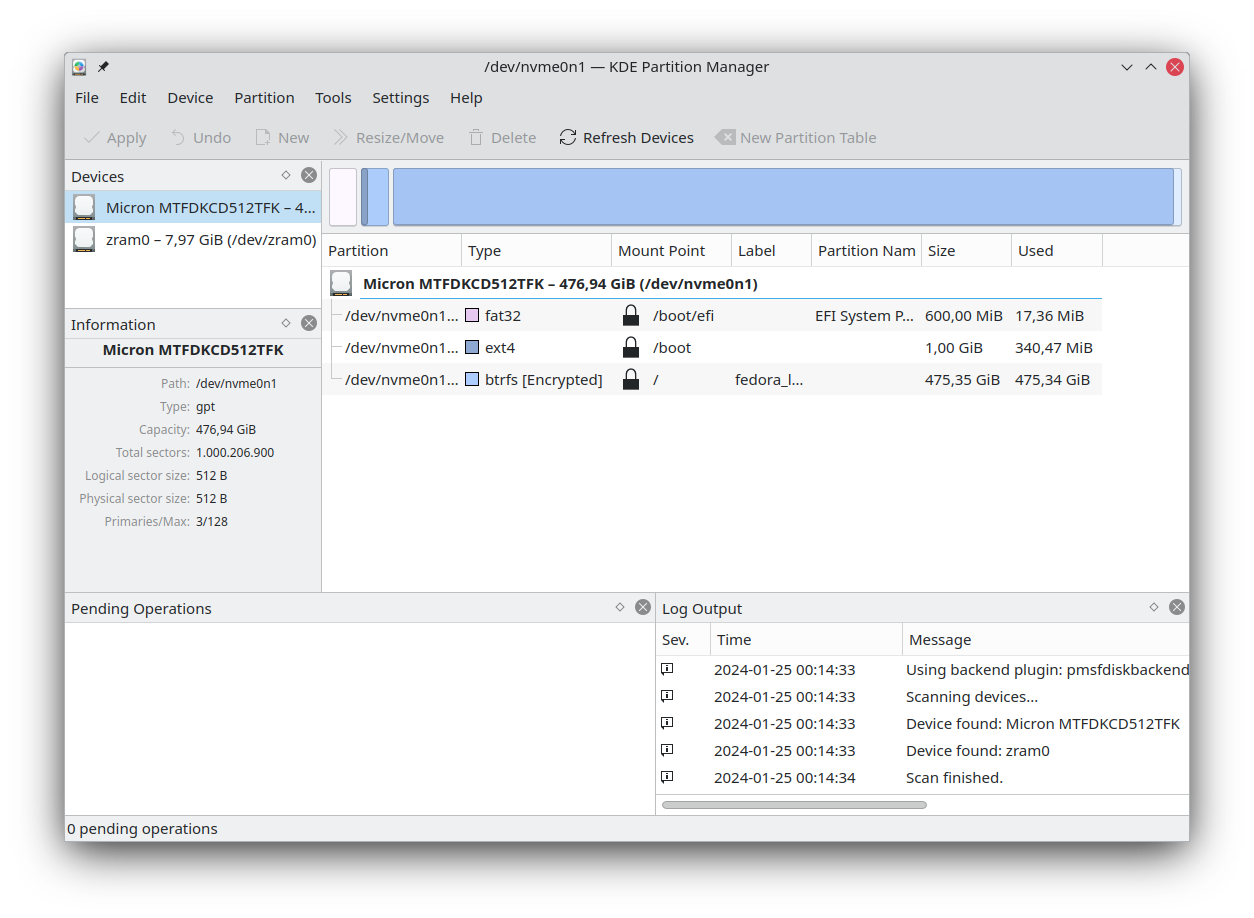
L'editor di partizioni grafico
Installare il pacchetto qtparted (vedere xref linkend="extra-repositories"/>).
Si può far eseguire quest'applicazione con: Menu K->Sistema->QtParted
Controllare lo spazio utilizzato sul disco e visualizzare la tabella delle partizioni
Lanciare Menu K->Impostazioni di sistema->Disks & Filesystems
Ciascuna partizione è elencata con le relative informazioni dettagliate sotto Available Disks and Filesystems.
Visualizzare su un terminale l'elenco dei dispositivi montati
Per visualizzare la lista dei dispositivi montati, far eseguire il seguente comando:
mount
La lista mostra il dispositivo (come una partizione di hard disk), il punto di montaggio (da dove si accede ai file), il tipo di sistema dei file (filesystem) e le opzioni per il montaggio.
Questo esempio mostra la partizione di hard disk hda2 montata come '/', con un filesystem di tipo ext3. La partizione è montata con due opzioni, una per permettere al dispositivo di essere letto e scritto e l'altra per rimontare il dispositivo in modalità 'solo lettura' nel caso di errori.
/dev/hda2 on / type ext3 (rw,errors=remount-ro)
Montare/Smontare partizioni Windows
Leggere la sezione chiamata “Controllare lo spazio utilizzato sul disco e visualizzare la tabella delle partizioni”
Per prima cosa, creare una cartella dove montare la partizione
sudo mkdir /mnt/windows
Poi, far eseguire il seguente comando per montare una partizione Windows NTFS e permettere l'accesso a questa in sola lettura:
sudo mount /dev/hdaX /mnt/windows/ -t ntfs -o ro,umask=0222
Se la partizione Windows usa il filesystem FAT32, si può permettere in sicurezza l'accesso alla partizione in modalità lettura-scrittura. Far eseguire il comando
sudo mount /dev/hdaX /mnt/windows/ -t vfat -o umask=0000
al posto di quello precedente.
Nota
Rimpiazzare /dev/hdaX col nome corretto del dispositivo per la partizione.
Per smontare la partizione, far eseguire il seguente comando:
sudo umount /mnt/windows/
Montare partizioni Windows all'avvio del computer
Leggere la sezione chiamata “Controllare lo spazio utilizzato sul disco e visualizzare la tabella delle partizioni”
Per prima cosa, creare una cartella dove montare la partizione
sudo mkdir /mnt/windows
Poi, fare una copia di sicurezza del file per montare i dispositivi ed aprirlo in un editor di testo con i privilegi d'amministrazione:
sudo cp /etc/fstab /etc/fstab_backup↵
kdesu kate /etc/fstab
Se la partizione Windows usa il filesystem NTFS, inserire la linea seguente alla fine del file
/dev/hdaX /mnt/windows ntfs ro,umask=0222 0 0
Se la partizione Windows usa il filesystem FAT32, si può permettere in sicurezza l'accesso alla partizione in modalità lettura-scrittura. Inserire la linea seguente alla fine del file
/dev/hdaX /mnt/windows vfat umask=0000 0 0
al posto di quella precedente.
Nota
Rimpiazzare /dev/hdaX col nome corretto del dispositivo per la partizione.
Salvare il file modificato (un esempio).
Leggere la sezione chiamata “Rimontara /etc/fstab senza riavviare il computer”.
Rimontara /etc/fstab senza riavviare il computer
sudo mount -a
Far eseguire un comando automaticamente all'avvio del computer
Qualche volta può essere utile aggiungere un comando personalizzato al processo di avvio del computer per farlo eseguire ad ogni avvio. Per fare questo:
Modificare il crontab con i privilegi d'amministrazione (vedere la sezione chiamata “Root e sudo”):
sudo crontab -e
Inserire la seguente linea:
@reboot /home/user/command
Nota
Sostituire /home/user/command col percorso completo per il comando.
Salvare il file ed uscire.
Cambiare il sistema operativo predefinito all'avvio del computer
Fare una copia di sicurezza del file di configurazione dell'avvio, ed aprirlo in un editor di testo:
sudo cp /boot/grub/menu.lst /boot/grub/menu.lst_backup↵
kdesu kate /boot/grub/menu.lst
Trovare la linea:
↵
...↵
default 0↵
...↵
Sostituirla con la seguente linea:
default X_sequence
Salvare il file modificato ( un esempio)
Visualizzare il menu del boot
Di norma, il menu del boot è nascosto e si deve premere Esc per visualizzarlo. Seguendo i successivi passi, sarà visibile in modalità predefinita.
Fare una copia di sicurezza del file di configurazione dell'avvio, ed aprirlo in un editor di testo:
sudo cp /boot/grub/menu.lst /boot/grub/menu.lst_backup↵
kdesu kate /boot/grub/menu.lst
Trovare questa linea
# hiddenmenu
e decommentarla rimuovendo il # davanti alla linea così da far apparire:
hiddenmenu
. Salvare il file modificato ( un esempio)
Cambiare il tempo di attesa per entrare nel menu del boot
↵
sudo cp /boot/grub/menu.lst /boot/grub/menu.lst_backup↵
kdesu kate /boot/grub/menu.lst
Trovare questa linea
↵
...↵
timeout 3↵
...↵
Sostituirla con la seguente linea
timeout X_seconds
Salvare il file modificato
Trovato questo articolo interessante? Condividilo sulla tua rete di contatti in Twitter, sulla tua bacheca su Facebook, in Linkedin, Instagram o Pinterest. Diffondere contenuti che trovi rilevanti aiuta questo blog a crescere. Grazie!





