Evolution è una suite GNOME per posta, calendario, contatti e attività; su Ubuntu è disponibile direttamente nei repository ufficiali. GGNOME Help+1
1. Installare Evolution su Ubuntu
Il metodo più semplice è usare il Terminale:
sudo apt update
sudo apt install evolution
Al termine avvialo con:
evolution
Oppure cerca Evolution nel menu delle applicazioni.
Su Ubuntu 24.04 LTS, il pacchetto evolution è presente nei repository Ubuntu e include le componenti necessarie per il calendario. PPaquetes Ubuntu+1
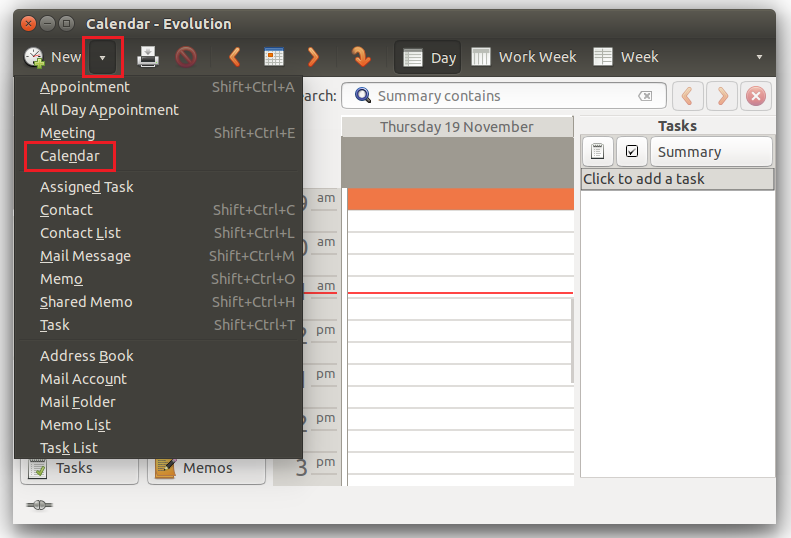
2. Configurare il calendario
Evolution può gestire diversi tipi di calendario, tra cui Google Calendar, CalDAV, calendari locali e Webcal. GGNOME Help
Apri Evolution e vai nella sezione Calendario.
Per aggiungere un calendario:
File → Nuovo → Calendario
A questo punto scegli il tipo appropriato.
Google Calendar
Se utilizzi Google Calendar:
-
File → Nuovo → Calendario
-
Seleziona Google.
-
Inserisci il tuo nome.
-
Inserisci il tuo account Google.
-
Scegli il calendario da utilizzare, se ne possiedi più di uno.
-
Conferma.
Evolution supporta direttamente Google Calendar e può sincronizzarlo con il calendario dell'account. GGNOME Help
CalDAV
Se invece utilizzi un servizio compatibile con CalDAV — per esempio un server aziendale o un servizio personale — scegli:
File → Nuovo → Calendario → CalDAV
Inserisci:
-
URL del server
-
nome utente
-
indirizzo e-mail
-
eventualmente scegli Connessione sicura
-
premi Trova calendari se il server supporta il rilevamento automatico.
Evolution può individuare i calendari pubblicizzati dal server e compilare automaticamente diversi campi. GGNOME Help
Calendario locale
Se vuoi semplicemente un calendario che rimanga sul PC:
File → Nuovo → Calendario → Su questo computer
Puoi scegliere nome e colore e, se necessario, utilizzare un file calendario già esistente. GGNOME Help
Calendario Webcal
Per un calendario .ics pubblicato online:
File → Nuovo → Calendario → Sul Web
Inserisci l'indirizzo del calendario. Questo tipo di calendario è sola lettura in Evolution. GGNOME Help
3. Configurazione consigliata
Una volta aggiunto il calendario, ti consiglio di configurare:
-
fuso orario corretto;
-
colore diverso per ogni calendario;
-
intervallo e modalità dei promemoria;
-
calendario predefinito per i nuovi appuntamenti;
-
sincronizzazione online;
-
notifiche desktop.
Evolution supporta anche appuntamenti ricorrenti, inviti a riunioni, più calendari contemporaneamente e informazioni di disponibilità. GGNOME Help
4. Se vuoi usare Google Calendar
In questo caso non devi configurare manualmente URL CalDAV, server, porte o password: usa direttamente il tipo Google nell'aggiunta del calendario. GGNOME Help
Se mi dici quale calendario vuoi sincronizzare — ad esempio Google Calendar, Outlook/Microsoft 365, Nextcloud, iCloud oppure un calendario locale .ics — posso darti la configurazione precisa, campo per campo, per Ubuntu.
Trovato questo articolo interessante? Condividilo sulla tua rete di contatti in Twitter, sulla tua bacheca su Facebook, in Linkedin, Instagram o Pinterest. Diffondere contenuti che trovi rilevanti aiuta questo blog a crescere. Grazie!





