
L'utente root in GNU/Linux è l'utente che ha l'accesso d'amministrazione al vostro sistema. Gli utenti normali non hanno l'accesso per ragioni di sicurezza.. Comunque, Kubuntu non include l'utente root. Invece, l'accesso d'amministrazione viene dato ad utenti individuali, che possono usare l'applicazione "sudo" per eseguire compiti d'amministrazione. L'account del primo utente che avete creato sul vostro sistema durante l'installazione ha, di base, l'accesso a sudo. Potete restringere ed abilitare accesso a sudo agli utenti con l'applicazione Users Groups (vedere per maggiori informazioni).
Quando viene eseguita un'applicazione che richiede privilegi di root, sudo chiede all'utente di digitare la propria password. Questo assicura che applicazioni non affidabili non danneggino il vostro sistema e serve a ricordare che si stanno compiendo delle azioni di amministrazione che richiedono attenzione!
Per usare sudo da riga di comando inserire semplicemente "sudo" prima del comando da eseguire. Sudo chiederà allora la vostra password.
Sudo ricorda la vostra password per un certo lasso di tempo (15 minuti di base). La funzionalità è stata disegnata per permettere ad utenti di eseguire compiti d'amministrazione multipli senza che venga richiesta la password ogni volta.
Avvertimento
Attemzione a quando si eseguono compiti d'amministrazione - si potrebbe danneggiare il sistema!
Qualche altro consiglio per usare sudo:
-
Per usare un terminale "root", digitare "sudo -i" da riga di comando
-
L'intero gruppo degli strumenti di base della configurazione grafica in Kubuntu usa già sudo, così è richiesta la password se necessaria usando kdesu, che è un'interfaccia grafica a sudo.
-
Per maggiori informazioni sul programma sudo e l'assenza di un utente root in Kubuntu, leggere la pagina su sudo nel wiki di Ubuntu.
Avviare un programma manualmente con privilegi di root
Talvolta è necessario far eseguire un programma con privilegi di root. Questo è facile da fare con la finestra di dailogo Esegui comando.
Avvertimento
Attenzione a quando si eseguono applicazioni con privilegi di root dato che si potrebbe danneggiare il sistema. Vedere la sezione chiamata “Root e sudo” per maggiori dettagli.
-
Aprire la finestra di dialogo Esegui comando digitando Alt-F2
-
Inserire il nome del programma da eseguire, mettendo davanti kdesu e premere Invio. Per esempio, per lanciare il gestore dei file Konqueror con privilegi di root, digitare
Il Terminale
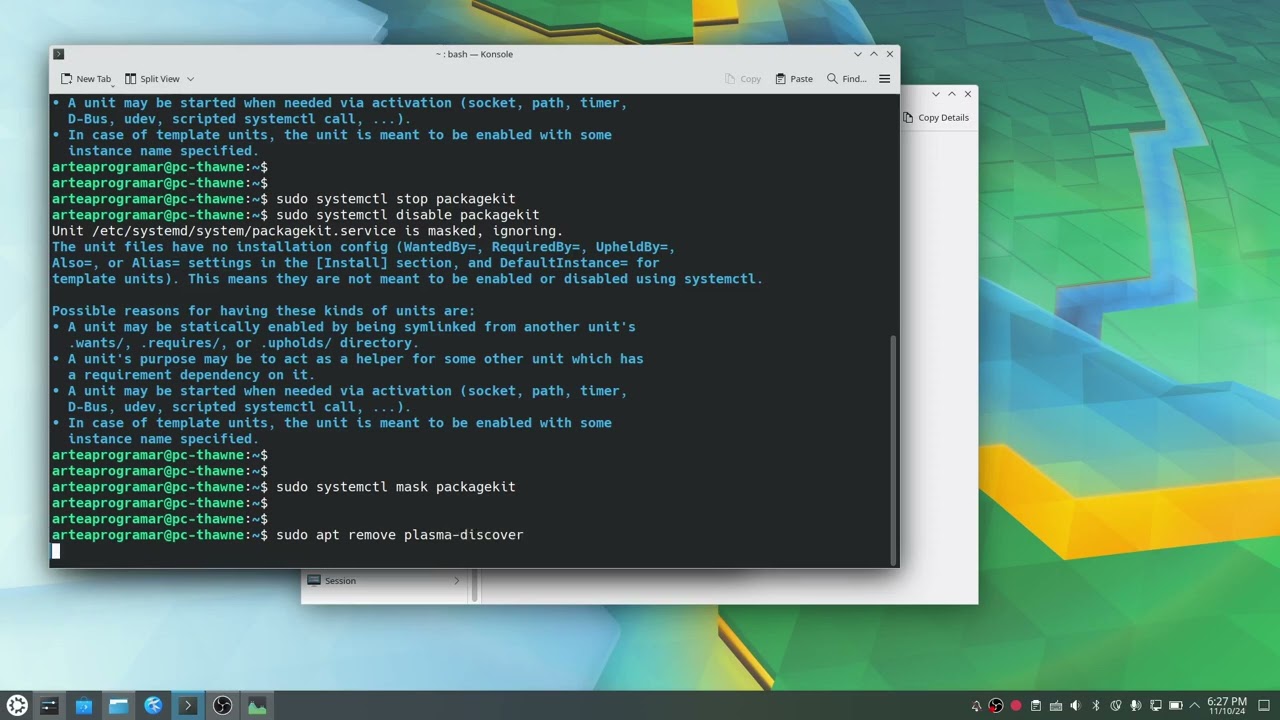
Lavorare da riga di comando non è un'impresa così spaventosa come si potrebbe pensare. Non c'è alcuna conoscenza speciale necessaria per usare la riga dii comando come se fosse un programma come tutti gli altri. La maggior parte delle cose in Linux vengono fatte usando la riga di comando. Sebbene ci siano strumenti grafici per la maggior parte dei programmi, qualche volta non bastano. La riga comando serve proprio in questi casi.
Il terminale è spesso chiamato command prompt o shell. Nel passato, questo era il modo con cui l'utente interagiva col computer; comunque, gli utenti di Linux hanno scoperto che l'uso della shell può essere più veloce rispetto ad un metodo grafico e questo ha ancora oggi qualche pregio. Qui si impara come usare il terminale.
L'utilizzo originario del terminale era come navigatore di file, ed è ancora usato come tale. Si può usare il terminale come un esploratore di file per navigare tra i propri file ed annullare i cambiamenti che sono stati fatti.
Avviare il terminale
La Konsole può essere avviata selezionando Menu K->Sistema->Konsole (Programma terminale) dal Pannello di sistema.
Comandi comuni
- Vedere le cartelle: - ls
-
Il comando ls (LiSta) elenca i file in differenti colori a seconda del formato di questi.
- Creare cartelle: - mkdir (nome cartella)
-
Il comando mkdir (MaKeDIRectory) crea una cartella.
- Cambiare cartella: - cd (cartella/posizione)
-
Il comando cd (ChangeDirectory) cambia dalla cartella attuale a qualsiasi cartella specificata.
- Copiare file/cartelle: cp (nome del file o della cartella) (nome della cartella o del file di destinazione)
-
Il comando cp (CoPy) copia qualsiasi file specificato. Il comando cp -r copia qualsiasi cartella specificata.
- Rimuovere file/cartelle: - rm (nome del file o della cartella)
-
Il comando rm (RiMuovi) elimina qualsiasi nome di file specificato. Il comando rm -r rimuove qualsiasi cartella specificata, ed il suo contenuto.
- Muovere/Rinominare file/cartelle: - mv (nome del file o della cartella)
-
Il comando mv (Muovi) muove/rinomina qualsiasi file o cartella specificati.
- Trovare file/cartelle: - locate (nome del file o della cartella)
-
Il comando locate cerca ogni nome di file specificato. Usa un indice dei file sul sistema per lavorare velocemente. Per aggiornare l'indice, far eseguire il comando sudo updatedb. Questo comando viene eseguito automaticamente ogni giorno se si lascia il computer acceso. Deve essere eseguito con i privilegi d'amministrazione (vedere la sezione chiamata “Root e sudo”).
È possibile utilizzare anche i metacaratteri come "*" (per tutti i file) o "?" (per la corrispondenza di un carattere) per la ricerca di uno o più file.
Passare alla modalità console
Il metodo usuale per accedere da riga di comando in Kubuntu è avviare un terminale (vedere sopra la sezione chiamata “Avviare il terminale”), comunque qualche volta è utile passare alla console reale.
-
Usare la scorciatoia di tastiera Ctrl-Alt-F1 per passare alla prima console.
-
Per tornare alla modalità grafica, usare la scorciatoia di tastiera Ctrl-Alt-F7.
Nota
Sono disponibili sei console. Si può accedere a ciascuna di esse usando le scorciatoie di tastiera a partire da Ctrl-Alt-F1 fino a Ctrl-Alt-F6.
Disabilitare l'avviso acustico in modalità Terminale
-
Avviare una sessione Konsole, selezionare: Menu K->Sistema->Konsole (Programma terminale) dal Pannello di sistema.
-
Impostazioni->Campanella->Nessuno
Trovato questo articolo interessante? Condividilo sulla tua rete di contatti in Twitter, sulla tua bacheca su Facebook, in Linkedin, Instagram o Pinterest. Diffondere contenuti che trovi rilevanti aiuta questo blog a crescere. Grazie!





