Utilizzo di supporti rimovibili : come lavorare con dispositivi rimovibili
Accesso ai supporti rimovibili
Prima di parlare della gestione dei supporti rimovibili, dobbiamo spiegare i termini mount , unmount ed eject . Il file system Unix tratta tutte le unità e i supporti come file, sebbene si tratti di un tipo speciale di file. Per poter accedere ai file su un supporto specifico, è necessario prima montare il dispositivo. Questo può essere fatto tramite la riga di comando con il mountcomando o tramite un file manager come Thunar. Quando un'unità viene montata, viene collegata al file system come sottodirectory; ad esempio, come /media/username/device-name. I file sul supporto sono quindi accessibili come qualsiasi altro file e cartella nel file system. Se si desidera montare un'unità dalla riga di comando, è necessario prima eseguire un comando per determinarne il nome del dispositivo. Fortunatamente, questo non è necessario in Thunar. Non appena un dispositivo rimovibile viene inserito o collegato, il suo nome verrà visualizzato nel riquadro laterale nella sezione Dispositivi . Facoltativamente, può essere montato e aperto automaticamente: vedere il paragrafo "Gestione di unità e supporti rimovibili" di seguito per i dettagli su come configurare queste opzioni.
È possibile visualizzare lo stato di montaggio corrente di un dispositivo osservandone l'icona nel riquadro laterale. Le icone delle unità non montate sono disattivate. Vedere l'esempio seguente per un confronto. È anche possibile fare clic con il pulsante destro del mouse su un dispositivo: il menu contestuale offrirà l'opzione Monta o Smonta , a seconda dello stato corrente.
Supporti rimovibili nel riquadro laterale: Smontato (primo), Montato (secondo), Menu di scelta rapida (terzo)

Per montare un dispositivo, è sufficiente fare clic sul suo nome nel riquadro laterale: verrà montato e aperto, e il suo contenuto verrà visualizzato nell'area principale. È anche possibile montare un dispositivo senza aprirlo, utilizzando il menu contestuale.
Se vengono apportate modifiche ai file sul supporto rimovibile, è necessario assicurarsi che tutte le modifiche siano state salvate sul dispositivo prima di rimuoverlo. Questo si ottiene smontando o espellendo il supporto. Le differenze tra le due procedure sono le seguenti:
-
Smonta: i file sul dispositivo vengono chiusi e non vengono più visualizzati nell'area principale, ma il dispositivo viene comunque visualizzato nel riquadro laterale
-
Espelli: i file sul dispositivo vengono chiusi e non vengono più visualizzati nell'area principale, mentre il dispositivo non viene più visualizzato nel riquadro laterale. Inoltre, per dispositivi come le unità ottiche, il disco verrà espulso dall'unità.
Facendo clic sull'icona del triangolo a destra del nome del dispositivo verrà eseguita un'operazione di espulsione .
Se hai installato e abilitato un demone di notifica e provi a smontare o espellere un dispositivo mentre è ancora in corso la scrittura di dati, riceverai una notifica popup come quella nell'esempio seguente.
Notifica di rimozione
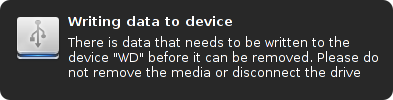
In tal caso, attendi che la notifica scompaia e che l'icona del supporto nel riquadro laterale si affievolisca o scompaia (a seconda che tu abbia smontato o espulso il supporto). A quel punto, dovresti essere in grado di rimuovere il supporto o scollegare l'unità in sicurezza.
Tieni presente che non è possibile espellere o smontare supporti ancora in uso da una o più applicazioni. Pertanto, se il file manager si rifiuta di espellere il supporto, assicurati di chiudere tutte le applicazioni che stavano accedendo al supporto e di controllare anche le applicazioni da riga di comando in esecuzione in TerminalWindows.
Gestione di unità e supporti rimovibili
Thunar è in grado di gestire automaticamente unità e supporti rimovibili se il thunar-volmanpacchetto è installato sul sistema. Per abilitare questa funzionalità, apri le Preferenze del file manager, vai alla scheda Avanzate e seleziona la casella Abilita Gestione Volume nella sezione Gestione Volume . Infine, clicca sul link Configura subito sotto. Verrà visualizzata la finestra di dialogo di configurazione Unità e Supporti Rimovibili mostrata di seguito. Le schede in questa finestra di dialogo sono organizzate per categorie di dispositivi per facilitare l'individuazione delle opzioni per il dispositivo specifico.
Unità e supporti rimovibili

Ci sono due caratteri di espansione che puoi usare nelle voci "comando" in tutte le categorie di dispositivi.
%D
file del dispositivo
%M
punto di montaggio
Scheda Archiviazione
Archiviazione rimovibile
La sezione Archiviazione rimovibile della scheda Archiviazione contiene le opzioni più importanti dell'intera finestra di dialogo. Le opzioni sono descritte in dettaglio di seguito.
? Monta unità rimovibili quando inserite a caldo! Abilitare questa opzione per montare automaticamente unità rimovibili (ad esempio, dischi rigidi esterni o chiavette USB) quando tali unità vengono collegate al computer. Questa opzione deve essere abilitata affinché la maggior parte delle altre opzioni in questa finestra di dialogo funzioni con le unità rimovibili. Ad esempio, se questa opzione non è selezionata, l'opzione "Sfoglia supporti rimovibili quando inseriti" verrà ignorata. ? Monta supporti rimovibili quando inseriti! Abilitare questa opzione per montare automaticamente supporti rimovibili (ad esempio, CD o DVD) nel file manager. Come per l'opzione precedente, la maggior parte delle altre funzionalità in questa finestra di dialogo richiede che questa opzione sia abilitata. Ad esempio, " Riproduci CD audio quando inseriti " (nella scheda Multimedia ) non funzionerà se questa opzione non è abilitata. ? Sfoglia supporti rimovibili quando inseriti! Abilitare questa opzione per visualizzare automaticamente il contenuto delle unità o dei supporti appena inseriti nell'area principale del file manager. Si noti tuttavia che il contenuto verrà visualizzato solo se non è stata richiesta alcuna altra azione o se si sceglie di ignorare le altre possibili azioni. Ad esempio, se si inserisce un CD-ROM con funzionalità di esecuzione automatica e l' opzione "Esegui automaticamente i programmi su nuove unità e supporti" è abilitata, verrà richiesto se si desidera consentire o ignorare l'esecuzione automatica. Se si sceglie di ignorare l'esecuzione automatica, il contenuto verrà visualizzato nel file manager. ? "Esegui automaticamente i programmi su nuove unità e supporti"! Abilitare questa opzione per utilizzare le funzionalità di esecuzione automatica di determinate unità e supporti rimovibili. Consultare le specifiche di avvio automatico delle applicazioni desktop per i dettagli sul meccanismo di esecuzione automatica. Come misura di sicurezza, verrà sempre richiesto di confermare l'esecuzione automatica (vedere l'esempio seguente).
! Se sul sistema è installato l'emulatore Windows WINE, il meccanismo di esecuzione automatica tenterà anche di eseguire autorun.exei file utilizzando WINE. ? Apri automaticamente i file su nuove unità e supporti ! Abilita questa opzione per utilizzare le funzionalità di apertura automatica di determinate unità e supporti rimovibili. Consulta le Specifiche di avvio automatico delle applicazioni desktop per i dettagli sul meccanismo di apertura automatica. Come precauzione di sicurezza, ti verrà sempre richiesto di confermare l'apertura automatica (vedi l'esempio seguente).
Finestre di dialogo di conferma di esecuzione automatica e apertura automatica


CD e DVD vuoti
Abilitando l'opzione "Masterizza un CD o DVD quando viene inserito un disco vuoto" è possibile evitare di dover avviare manualmente un'applicazione di masterizzazione ogni volta che si inserisce un disco vuoto scrivibile. Una volta selezionata questa casella, è possibile aggiungere un comando appropriato, inclusi i parametri per specificare il tipo di composizione, per richiamare l'applicazione di masterizzazione desiderata. Consultare la guida dell'applicazione scelta per i comandi e i parametri supportati. All'inserimento del disco vuoto, verrà visualizzata una delle seguenti finestre di dialogo di conferma, a seconda del tipo di disco rilevato:
Disco vuoto inserito - Finestre di dialogo di conferma


Nel caso di un CD vuoto, vengono visualizzati pulsanti separati per la scelta del tipo di composizione Dati o Audio. Selezionando il pulsante Masterizza CD Dati verrà eseguito il comando immesso nel campo Comando per CD Dati:. Il pulsante Masterizza CD Audio eseguirà il comando per CD Audio :.
Se hai inserito un DVD vuoto, vedrai solo il pulsante Masterizza DVD . Selezionandolo verrà eseguito il comando immesso nel campo Comando per CD dati:.
Scheda Multimedia
Come per le opzioni CD e DVD vergini nella scheda Archiviazione , le tre opzioni nella scheda Multimedia offrono scorciatoie per le azioni da eseguire quando questi supporti o dispositivi vengono inseriti o collegati. La sintassi dei comandi che possono essere immessi qui (insieme a quelli nelle schede Fotocamere , Stampanti e Dispositivi di input ) esula dallo scopo di questo documento. Lo screenshot qui sotto mostra un paio di possibilità, ma per le altre sarà necessario consultare i file della guida dell'applicazione o i manuali utente del dispositivo in questione.
Scheda Multimediale

Trovato questo articolo interessante? Condividilo sulla tua rete di contatti in Twitter, sulla tua bacheca su Facebook, in Linkedin, Instagram o Pinterest. Diffondere contenuti che trovi rilevanti aiuta questo blog a crescere. Grazie!





