Modifica del testo
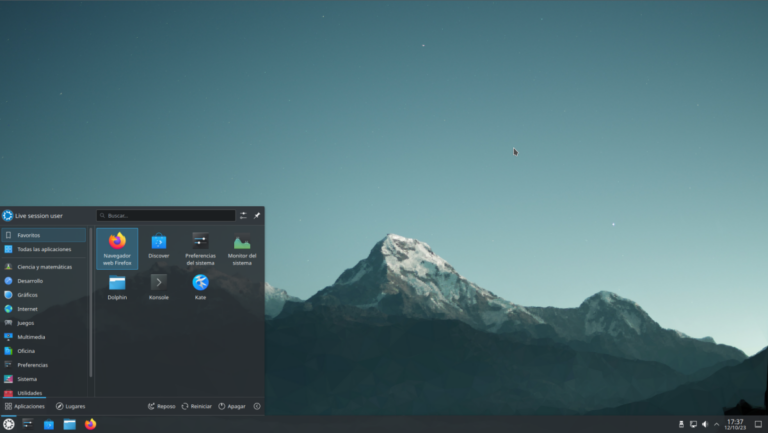
Tutte le configurazioni ed impostazioni in Linux sono salvate su file di testo. Anche se la maggior parte delle volte si possono modificare le configurazioni con l'interfaccia grafica, occasionalmente potrebbe essere necessario doverle modificare a mano. Kate è l'editor di testi predefinito di Kubuntu, che può essere lanciato facendo clic su Menu K->Accessori->Kate (Editor di testi avanzato) dal Pannello di sistema.
A volte in questa guida, Kate viene fatta eseguire da linea di comando usando kdesu, in quanto la maggior parte dei file di configurazione richiede i privilegi di root per modificarli. Si raccomanda di far eseguire anche kdesu da riga di comando come mostrato in questa guida.
Se è necessario utilizzare un editor di testo dalla riga di comando, è possibile usare nano, un semplice e funzionale editor di testo. Ogni volta che lo si avvia dalla riga di comando, utilizzare questo comando, che assicura il non inserimento di interruzioni di riga:
nano -w
Per maggiori informazioni riguardo l'utilizzo di nano, consultare la pagina della documentazione di Ubuntu Nano.
Ci sono anche altri editor basati su terminale disponibili in Kubuntu, quelli più famosi sono VIM ed Emacs (i pro e contro di ciascuno sono oggetto di dibattito molto amichevole nella comunità Linux). Questi sono spesso più complessi da utilizzare che nano, ma anche più potenti.
Utenti e gruppi
Per aggiungere utenti o gruppi al sistema, potete usare l'applicazione Users And Groups che si trova in Menu K->Impostazioni di sistema->Users and Groups.
Nota
E' necessario passare in "modalità amministratore" per cambiare utenti e gruppi.
Per aggiungere un nuovo utente, fare clic su Nuovo..., compilare i campi dati quindi fare clic su OK. Per modificare le proprietà di ciascun utente, premere il bottone Modify... posizionato sulla scheda della finestra principale Users.
Per aggiungere un nuovo gruppo, selezionare la scheda Gruppi e fare clic su Nuovo.... Scegliere un nome per il nuovo gruppo e, se si vuole, cambiare il valore di default per il ID Gruppo. Il sistema avvisa se si cerca di assegnare un ID Gruppo in uso.
Si possono aggiungere utenti al gruppo appena creato, selezionando un utente dal menù di sinistra e fare clic sul bottone Aggiungi. Rimuovere un utente da un gruppo è semplice come aggiungerlo: selezionare l'utente dal menù di destra, quindi fare clic su Rimuovi. Quando pronti, fare clic su OK e il nuovo gruppo con i suoi utenti, se inseriti, sarà creato.
Per modificare le proprietà di un gruppo, dalla scheda della finestra principale Groups, scegliere un nome gruppo e premere il pulsante Modify....
Per rimuovere un utente o un gruppo dal sistema, selezionare l'utente o il gruppo che si vuole eliminare e premere Delete....
Trovato questo articolo interessante? Condividilo sulla tua rete di contatti in Twitter, sulla tua bacheca su Facebook, in Linkedin, Instagram o Pinterest. Diffondere contenuti che trovi rilevanti aiuta questo blog a crescere. Grazie!





