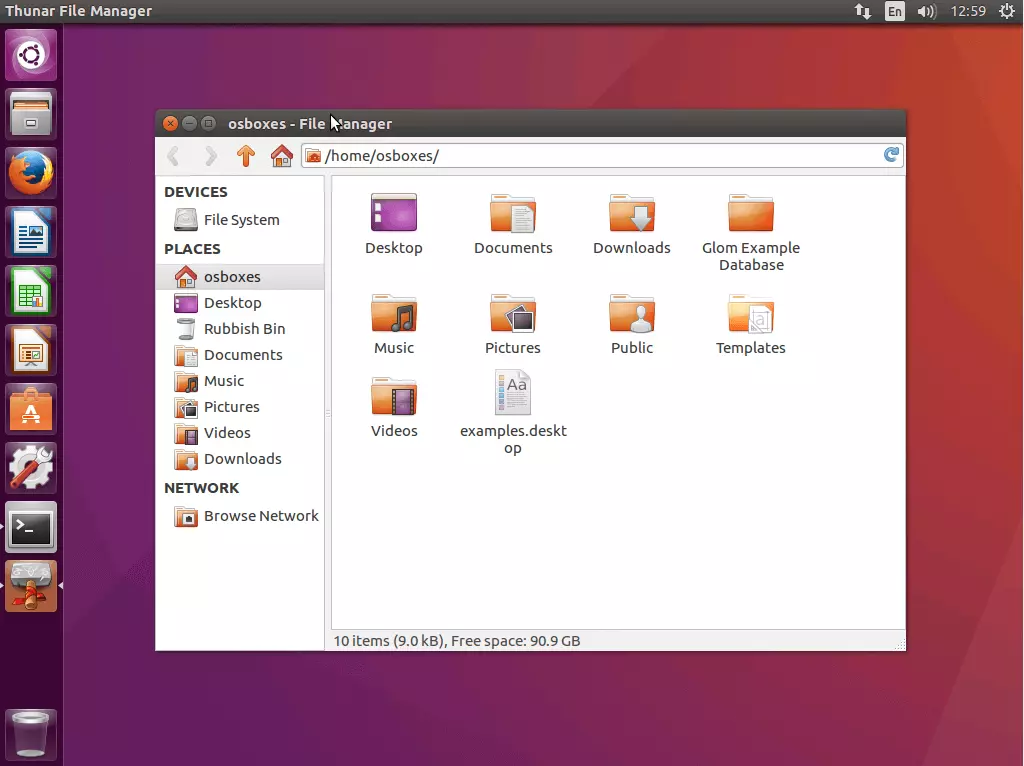
La maggior parte delle impostazioni di Thunar può essere configurata all'interno di Thunar dal menu selezionando Menu → Modifica → Preferenze . Verrà visualizzata la finestra di dialogo Preferenze . Alcune impostazioni di Thunar non sono visibili in questa interfaccia perché sono considerate non sufficientemente generali per l'utente medio.
Visualizzazione delle impostazioni avanzate di Thunar
È possibile accedere alle impostazioni avanzate di Thunar in due modi:
-
Dall'applicazione GUI xfce4 -settings-editor
-
Dalla CLI utilizzando xfconf-query
Nell'editor delle impostazioni di xfce4 , seleziona il canale Thunar per vedere quali impostazioni sono attualmente memorizzate e modificarle. Assicurati di uscire da Thunar prima con "thunar -q". Altrimenti le modifiche non avranno effetto.
Per xfconf-query , aprire una finestra del terminale ed eseguire il comando: xfconf-query –channel thunar -lvper un elenco delle impostazioni avanzate correnti e dei rispettivi valori.
Elenco delle impostazioni nascoste
Di seguito una tabella delle impostazioni. Queste impostazioni sono definite in https://gitlab.xfce.org/xfce/thunar/-/blob/master/thunar/thunar-preferences.c
Proprietà
Tipo di valore
Descrizione
/misc-mostra-sempre-le-schede
bool
Se le schede di visualizzazione devono essere sempre visibili.
/misc-case-sensitive
bool
Determina se l'ordinamento deve essere effettuato tenendo conto delle maiuscole e delle minuscole. Il valore predefinito è false .
/misc-compact-view-max-chars
interno
Numero di caratteri del nome file da visualizzare nella visualizzazione compatta. Verrà utilizzata l'ellissi se il nome file è più lungo del valore definito. Impostare su 0 per impedire qualsiasi ellissi. Disponibile da Thunar 4.17.x
/misc-conferma-sposta-nel-cestino
bool
Se vero abilita una conferma per spostare i file nel cestino (simile all'eliminazione permanente) da Thunar 4.18.x
/misc-conferma-chiudi-schede-multiple
bool
Se visualizzare una finestra di dialogo di conferma quando si chiude una finestra con più schede aperte.
/misc-ctrl-rotellina-di-scorrimento-per-zoom
bool
Abilita o disabilita la combinazione CTRL + ROTELLINA per lo zoom. Disponibile da Thunar 4.19.3
/misc-display-launcher-name-as-filename
bool
Se mostrare i nomi dei file reali o i nomi del launcher per i file .desktop da Thunar 4.19.3
/modalità-trascinamento-file-misc
corda
Scegli tra 3 modalità DnD per i file (vedi [1] per le opzioni disponibili) da Thunar 4.21.3
/misc-percorso-completo-nel-titolo-della-finestra
bool
Mostra il percorso completo della directory nel titolo della finestra, anziché solo il nome della directory. Da Thunar 4.18.x, sostituito da /misc-window-title-style da Thunar 4.19.0
/misc-window-title-style
corda
Scegli tra 4 stili per il titolo della finestra (vedi [2] per le opzioni disponibili) da Thunar 4.19.0
/misc-horizontal-wheel-navigates
bool
Controlla se la rotellina orizzontale del mouse viene utilizzata per spostarsi avanti e indietro all'interno di una vista Thunar oppure se deve essere utilizzata per lo scorrimento orizzontale.
/misc-image-size-in-statusbar
bool
Mostra le dimensioni dell'immagine nella barra di stato quando nella vista è selezionato un singolo file immagine. Questa opzione è disabilitata per impostazione predefinita perché causa un I/O relativamente elevato quando si modifica rapidamente la selezione.
/misc-apri-nuove-finestre-in-vista-divisa
bool
Se è vero, tutte le finestre di Thunar avranno la visualizzazione divisa abilitata. da Thunar 4.18.x
/misc-abilita-sempre-la-vista-divisa
bool
Se è vero, tutte le finestre di Thunar avranno la visualizzazione divisa abilitata. Sostituisce "/misc-open-new-windows-in-split-view" da Thunar 4.19.3
/misc-permessi-ricorsivi
str
Se applicare le autorizzazioni in modo ricorsivo ogni volta che vengono modificate dall'utente. THUNAR_TYPE_RECURSIVE_PERMISSIONS, THUNAR_RECURSIVE_PERMISSIONS_ASK
/misc-ricorda-geometria
bool
Se Thunar deve memorizzare le dimensioni delle finestre e applicarle alle nuove finestre. Se impostato su true , la larghezza e l'altezza vengono salvate in last-window-widthe last-window-height. Se impostato su false, l'utente può specificare la dimensione iniziale in 'last-window-width' and 'last-window-height. Questa opzione è abilitata per impostazione predefinita.
/misc-show-about-templates
bool
Se visualizzare la finestra di dialogo "Informazioni sui modelli" quando si apre la cartella Modelli dal menu Vai.
/misc-piccole-icone-della-barra-degli-strumenti
bool
Utilizzare icone piccole sulla barra degli strumenti anziché le dimensioni predefinite.
/misc-passa-a-nuova-scheda
bool
Specifica se le nuove schede devono essere aperte direttamente. Il valore predefinito è "TRUE". Disponibile da Thunar 4.17.2.
/misc-tab-close-middle-click
bool
Se chiudere le schede quando si fa clic sull'etichetta della scheda con il secondo pulsante/pulsante centrale del mouse.
/misc-linee-di-alberi-nel-riquadro-laterale-dell'albero
bool
Se mostrare o meno le linee degli alberi nel riquadro laterale dell'albero. da Thunar 4.19.3
/misc-annulla-ripeti-cronologia-dimensione
interno
Numero massimo di ThunarJobOperations che possono essere annullate/ripristinate -1 per un numero illimitato Novità in Thunar 4.18.x
/misc-riquadro-diviso-verticale
bool
Se con F3 i riquadri devono essere divisi verticalmente o orizzontalmente. Disponibile da Thunar 4.17.8
/ordinamento intelligente
bool
Se abilitato, i nomi dei file vengono suddivisi in sottostringhe confrontabili e, ad esempio, i numeri vengono confrontati separatamente in modo numerico anziché cifra per cifra. Se disabilitato, viene utilizzato il codice ASCII semplice . La modifica ha effetto solo dopo il riavvio di Thunar. Disponibile da Thunar 4.21.3.
[1] Modalità di trascinamento dei file
-
THUNAR_FILE_DRAG_MODE_MENU_ALWAYS (mostra sempre il menu DnD, impostazione predefinita)
-
THUNAR_FILE_DRAG_MODE_MENU_CONDITIONAL (nessun menu per clic sinistro DnD)
-
THUNAR_FILE_DRAG_MODE_DISABLED (nessun menu DnD per trascinare i file)
[2] Stili del titolo della finestra
-
THUNAR_WINDOW_TITLE_STYLE_FOLDER_NAME_WITH_THUNAR_SUFFIX (predefinito)
-
THUNAR_WINDOW_TITLE_STYLE_FOLDER_NAME_WITHOUT_THUNAR_SUFFIX
-
STILE_TITOLO_FINESTRA_THUNAR_PERCORSO_COMPLETO_CON_SUFFISSO_THUNAR
-
STILE_TITOLO_FINESTRA_THUNAR_PERCORSO_COMPLETO_SENZA_SUFFISSO_THUNAR
Abilitazione/aggiunta di impostazioni nascoste
Per abilitare o modificare la loro funzionalità, le impostazioni nascoste devono essere specificatamente aggiunte/abilitate nel canale delle impostazioni di Thunar.
Il modo più rapido per modificare le impostazioni nascoste è eseguire un comando nell'emulatore di terminale.
xfconf-query --channel thunar --property /property-name --create --type value-type --set new-value
Ad esempio, per abilitare la dimensione dell'immagine nella barra di stato, eseguire il seguente comando:
xfconf-query --channel thunar --property /misc-image-size-in-statusbar --create --type bool --set true
Oppure, per evitare che venga visualizzato il menu contestuale di DnD a ogni operazione di trascinamento, eseguire quanto segue:
xfconf-query --channel thunar --property /misc-file-drag-mode --create --type string --set THUNAR_FILE_DRAG_MODE_MENU_CONDITIONAL
Per ulteriori informazioni sull'utilizzo, consultare la pagina di riferimento xfconf-query .
Personalizzazione di Thunar con CSS
Per la maggior parte degli elementi grafici di Thunar (e di tutte le altre applicazioni gtk3), è possibile personalizzarli tramite CSS , come avviene con i temi.
Ecco un esempio (basato su gtk3):
-
Crea un file ~/.config/gtk-3.0/gtk.css
-
Incolla il seguente contenuto in questo file:
-
Salva e riavvia thunar (thunar -q; thunar)
/* La spaziatura tra righe e colonne per la visualizzazione delle icone può essere regolata da Thunar 1.8.0 */

 * {
   -ThunarAbstractIconView-spaziatura-righe: 70;
   -ThunarAbstractIconView-spaziatura-colonne: 30;
 }
/* La barra di avanzamento per i dispositivi nel riquadro delle scorciatoie può essere configurata a partire da Thunar 4.21.3 */

 /* Modifica dell'altezza della barra di avanzamento */
 .thunar .disk-space-usage-bar { min-height: 8px; }

 /* Modifica del colore delle barre di avanzamento */
 .thunar .disk-space-usage-bar--normal { background: none; background-color: Green; }
 .thunar .disk-space-usage-bar--warning { background: none; background-color: Purple; }
 .thunar .disk-space-usage-bar--error { background: none; background-color: IndianRed; }
Consulta la pagina Panoramica di GTK+ CSS per scoprire come utilizzare CSS in gtk3.
Utilizzare GTK Inspector insieme a Thunar per vedere quali proprietà possono essere modificate su ciascun elemento.
Trovato questo articolo interessante? Condividilo sulla tua rete di contatti in Twitter, sulla tua bacheca su Facebook, in Linkedin, Instagram o Pinterest. Diffondere contenuti che trovi rilevanti aiuta questo blog a crescere. Grazie!